

StarParse Guide
Kampflogs einlesen, Overlays einrichten, Timer teilen und Todesfälle gemeinsam verstehen.
Stand: 24. September 2026 · 10 Kapitel · Mit Vergleich und Beispielbildern
Vor- und Nachteile im Vergleich
Eine passende Wahl, wenn du mit StarParse vertraut bist und eure vorhandene Konfiguration für die gewünschten Kämpfe funktioniert.
Vorteile
- Gegenüber einem Wechsel zu BARAS oder ORBS: Wenn deine Gruppe StarParse bereits eingerichtet hat, könnt ihr mit euren vertrauten Menüs und geprüften eigenen Timern weiterarbeiten. Das spart die erneute Einrichtung.
- Gegenüber dem manuellen Analyseweg in den hier beschriebenen BARAS-/ORBS-Kapiteln: Der direkte Einstieg über einen Todesfall im Raid-Reiter führt bequem zum Death Recap. Die Vollständigkeit hängt von den vorhandenen Daten ab.
Nachteile & Grenzen
- Gegenüber BARAS: Die offizielle StarParse-Dokumentation beschreibt Grenzen bei Heileranzeigen, etwa fehlende Laufzeit-/Ladungsangaben bestimmter Effekte. BARAS bietet dafür weitergehende konfigurierbare Raid-Frames; die jeweilige Fähigkeit muss trotzdem geprüft werden.
- Gegenüber ORBS: Die Installation läuft über einen separaten Download statt über den Microsoft Store. Bestehende ORBS-Freigabecodes sind kein dokumentiertes StarParse-Importformat.
- Gegenüber einem neu eingerichteten BARAS-Ablauf: Die offizielle StarParse-Hilfe und ihre Bilder enthalten ältere Ansichten. Prüfe Boss-Timer und Darstellung gegen deine tatsächlich installierte Version.
Redaktionelle Einordnung der dokumentierten Arbeitsabläufe, kein Leistungsbenchmark. Eine nicht belegte Funktion ist nicht automatisch unmöglich. Offizielle Grundlage · BARAS-Profile · BARAS-Installation
Installation und erster Kampflog
1. StarParse installieren
Lade das Programm über die offizielle Website herunter und starte es. Den Windows-Download findest du direkt unter den Bildern dieses Kapitels.
2. SWTOR vorbereiten
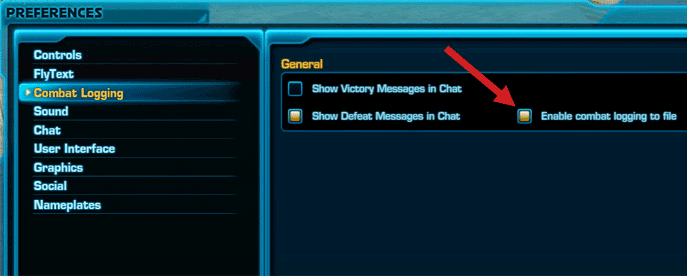
Aktiviere in den Spieleinstellungen die Speicherung des Kampfprotokolls. Kämpfe anschließend kurz, damit SWTOR eine Logdatei erzeugt.
3. Den richtigen Ordner wählen
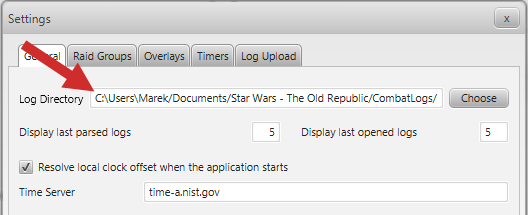
Öffne in StarParse File → Settings und kontrolliere das Log-Verzeichnis. Üblicherweise liegt es unter Dokumente/Star Wars - The Old Republic/CombatLogs. Entscheidend ist der tatsächlich verwendete Ordner – bei umgeleiteten Dokumenten kann der Pfad anders sein. Ein fremder Windows-Benutzername aus einem Beispiel gehört nicht in deinen Pfad.
4. Aufzeichnung starten
Klicke Parse. Der grüne Status Parsing zeigt den laufenden Parser an. Teste mit einem kurzen Kampf, ob neue Werte erscheinen.
📷 Bild 1: Kampfprotokoll aktivieren. Bild 2: Log-Verzeichnis; der sichtbare Benutzername ist nur das offizielle Beispiel. Quelle: Ixale/StarParse, https://ixparse.com/help/.
Overlays auswählen und anordnen
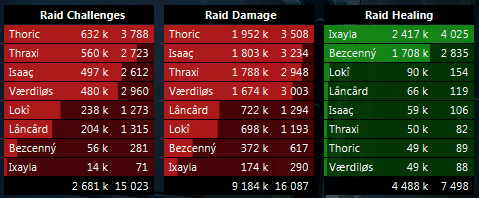
Overlays legen Informationen wie Schaden oder Heilung über dein Spielbild. Wähle unter Interface nur die Anzeigen aus, die dir wirklich helfen.
So richtest du sie ein:
1. Stelle SWTOR auf Fenstermodus oder Vollbild (Fenstermodus). Im exklusiven Vollbild erscheinen die Overlays nicht zuverlässig.
2. Entriegle die Anzeigen über Interface → Lock Overlays.
3. Verschiebe sie an eine freie Stelle und passe ihre Größe an. Wichtige Bossmechaniken und Aktionsleisten sollten sichtbar bleiben.
4. Verriegle sie anschließend wieder, damit du sie im Kampf nicht versehentlich verschiebst.
Die sichtbaren Zahlen dienen zur Orientierung. Unterschiedliche Aufgaben, Kampfphasen und Ausrüstung beeinflussen die Werte – eine Rangfolge allein erklärt keinen Kampf.
📷 Offizielles Beispiel für mehrere Overlay-Typen; Namen und Leistungen gehören zum Beispielbild, nicht zu unserer Gruppe. Quelle: https://ixparse.com/features/.
Heiler: Raid-HoTs und Schilde
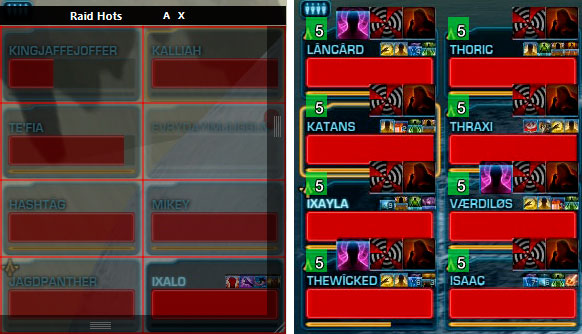
Mit Interface → Raid Hots blendest du die Heileranzeige ein.
Über den Operationsrahmen legen:
1. Overlays entriegeln.
2. Einen unterstützten Effekt auf Gruppenmitglieder anwenden; neue Einträge erscheinen zunächst in der Box.
3. Größe und Reihenfolge so anpassen, dass die Einträge zu deinem Operationsrahmen passen.
4. Lock Overlays aktivieren: Der Bearbeitungsrahmen verschwindet, die Effektanzeigen bleiben.
Was lässt sich erkennen?
• Saboteur/Schurke: Kolto-Sonde bzw. vergleichbarer HoT mit Stapeln und Laufzeit.
• Söldner/Kommando: Kolto-Hülle bzw. Traumasonde; laut offizieller Dokumentation ohne verlässliche Restlaufzeit oder Ladungszahl.
• Hexer/Gelehrter: Statische Barriere bzw. Machtrüstung wird ebenfalls unterstützt, jedoch ohne Restlaufzeit. Diese Ergänzung korrigiert die ältere Angabe im Ausgangsguide.
Die Anzeige hängt von den protokollierten Effekten ab. Gleiche sie mit dem Spiel ab, statt bei verzögerten Einträgen blind nachzuheilen.
📷 Links die bearbeitbare Box, rechts die Zuordnung zum Operationsrahmen. Offizielles Beispiel: https://ixparse.com/features/.
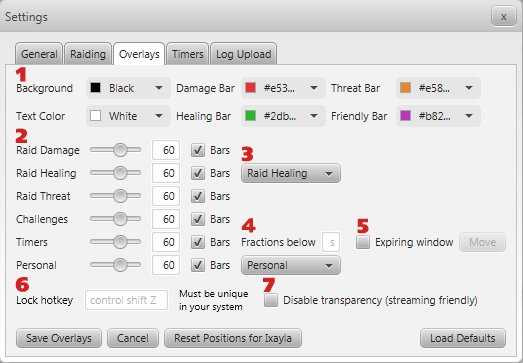
Hotkeys und Overlay-Einstellungen
Unter Interface → Settings kannst du die Darstellung deiner Overlays anpassen.
Lock hotkey
Lege eine gut erreichbare Tastenkombination zum Sperren und Entsperren fest. Vermeide eine Kombination, die du in SWTOR bereits für eine wichtige Fähigkeit benutzt. Teste sie zunächst außerhalb eines Kampfes.
Lesbarkeit
Wähle Farben und Transparenz passend zu deinem Interface. Eine Anzeige soll auf hellen und dunklen Hintergründen erkennbar bleiben. Prüfe auch, ob sie Namen oder Lebensbalken verdeckt.
Änderungen behalten
Bestätige die Konfiguration mit Save Overlays, soweit diese Schaltfläche in deiner Version vorhanden ist. Prüfe nach einem Neustart, ob deine Anordnung und Einstellungen erhalten geblieben sind.
📷 Die offizielle ältere Einstellungsansicht zeigt unter anderem Farben, Transparenz, den Lock-Hotkey und die Speicherfunktion. Die im Bild gesetzten Werte sind Beispiele. Quelle: https://ixparse.com/help/.
Kampftimer aktivieren und erstellen
Kampftimer können dich auf Ereignisse und wiederkehrende Abläufe aufmerksam machen.
Timer anzeigen
Aktiviere unter Interface das Overlay Combat Timers A. Im Ausgangsguide wird Gruppe A als Standardgruppe verwendet. Verschiebe die Anzeige im entsperrten Zustand und verriegle sie danach wieder.
Timer einstellen
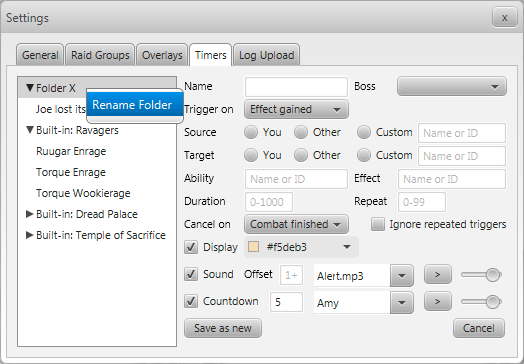
Öffne Timers → Settings. Links findest du vorhandene Timer; im Bearbeitungsbereich legst du einen neuen Timer an oder passt einen bestehenden an. Prüfe den Auslöser, die Dauer und die Ausgabe.
Wähle bei Bedarf eine sichtbare Anzeige und einen gut unterscheidbaren Ton. Speichere einen neuen Eintrag mit Save as new, Änderungen mit Save changes. Vorgegebene Timer können weniger veränderbare Felder besitzen.
Vor dem Raid testen: Löst der Timer beim gewünschten Ereignis aus? Passt seine Laufzeit zum aktuellen Kampf? Verwende alte Beispielzeiten nicht ungeprüft.
📷 Offizielle Beispielansicht der Timerverwaltung, teilweise ältere Oberfläche. Quelle: https://ixparse.com/help/.
Timer importieren und exportieren
Du musst gemeinsame Raid-Timer nicht immer selbst erstellen. Der Ausgangsguide beschreibt das Teilen über die Zwischenablage.
Exportieren
1. Timers → Settings öffnen.
2. Den gewünschten vorhandenen Timer in der Liste auswählen.
3. Rechtsklick → Export timer.
4. Die exportierten Timerdaten vollständig an deine Gruppe weitergeben.
Importieren
1. Die erhaltenen Timerdaten vollständig kopieren.
2. In Timers → Settings den Import aus der Zwischenablage verwenden.
3. Den hinzugefügten Eintrag kontrollieren: Auslöser, Dauer, Anzeigegruppe und Ton.
4. Prüfen, ob das passende Combat-Timers-Overlay eingeschaltet ist, und den Timer testen.
Die genaue Anordnung hängt von deiner Version ab. Das offizielle ältere Bild in Kapitel 5 zeigt die Timerverwaltung, aber nicht die im Ausgangsguide verwendete Importfläche. Deshalb wird hier kein unpassender Bildausschnitt als Importanleitung ausgegeben.
Ein erfolgreicher Import bedeutet noch nicht, dass die Mechanik oder die Zeitangabe zum aktuellen Spielstand passt. Stimme gemeinsame Timer mit deiner Raidgruppe ab.
Raidwerte und Death Recap
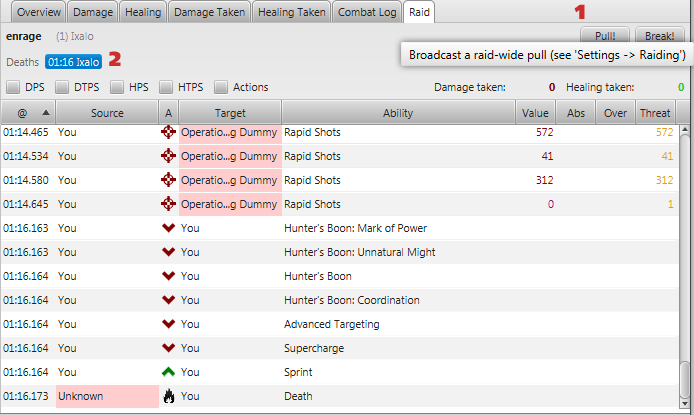
Im Reiter Raid findest du die verfügbaren Gruppenwerte und die erfassten Todesfälle des gewählten Kampfes. Wie vollständig diese Ansicht ist, hängt von den vorhandenen Log- und Gruppendaten ab.
Einen Todesfall untersuchen
Wähle den passenden Kampf und klicke auf den Tod eines Spielers. Der Death Recap zeigt einen kurzen Ausschnitt vor dem Tod.
Die wichtigsten Filter:
• DTPS: Eingehender Schaden – einzelne große Treffer oder eine Folge kleinerer Treffer?
• Actions: Aktivierte Fähigkeiten, darunter defensive Fähigkeiten.
• HTPS: Erhaltene Heilung – wann traf sie ein und von wem?
Lies anschließend die einzelnen Ereigniszeilen. Gesamtsummen helfen beim Überblick, ersetzen aber nicht die zeitliche Reihenfolge. Eine Heilung nach dem tödlichen Treffer konnte den Tod beispielsweise nicht verhindern.
📷 Offizielles Beispiel mit Todesübersicht und geöffnetem Rückblick. Der dargestellte Kampf ist nicht das Apex-Beispiel des ursprünglichen Channels. Quelle: https://ixparse.com/features/.
Todesanalyse Schritt für Schritt
Der Ausgangsguide nutzt einen Tanktod bei Apex im schweren Modus. Die Methode lässt sich auch auf andere Bosse übertragen.
1. Schaden zuordnen
Suche nach den letzten Treffern. Im ursprünglichen Beispiel werden Säure-Explosion, Nahkampfangriff und Rote Giftwolke genannt. Kläre, welche Treffer zur normalen Mechanik gehören und welche durch korrektes Zusammenspiel vermeidbar wären.
2. Defensive Fähigkeiten prüfen
Vergleiche ihre Aktivierung mit dem Schadensverlauf. Ein spät eingesetzter Defensivskill kann auf ein Timingproblem hinweisen; beurteile auch Verfügbarkeit, Schadensart und vorherige Mechaniken.
3. Heilung zeitlich betrachten
Prüfe Heilereignisse, Unterbrechungen, Reichweite und parallelen Gruppenschaden. Eine geringe Heilungssumme allein beweist keinen Fehler eines bestimmten Heilers.
4. Eine konkrete Verbesserung ableiten
Zum Beispiel: Mechanik früher ansagen, defensive Fähigkeit vor der Schadensspitze planen oder die Positionierung gemeinsam prüfen. Unbekannte Angriffe mit der Gruppe klären.
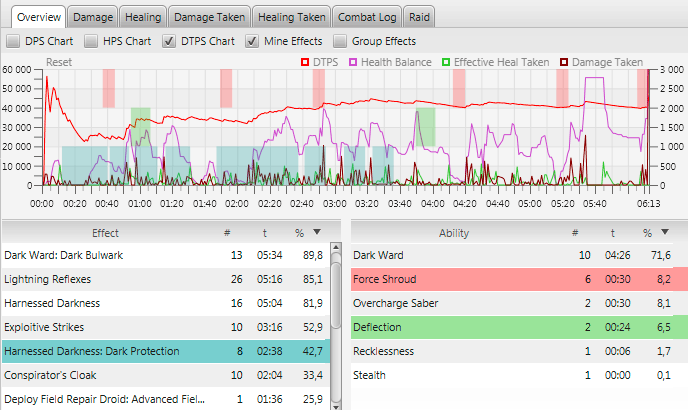
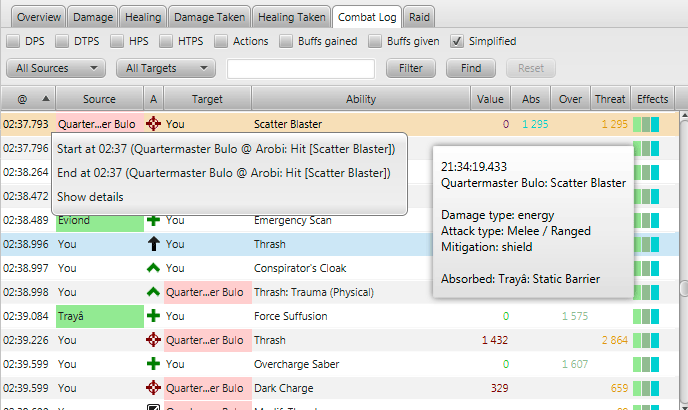
📷 Zwei andere offizielle Beispielbilder: Schadensverlauf/Effekte und detailliertes Combat Log. Sie illustrieren die Werkzeuge, belegen aber nicht den beschriebenen Apex-Tod. Health Balance im alten Diagramm bezeichnet verlorene Lebenspunkte, nicht verbleibende HP. Quelle: https://ixparse.com/features/.
Fehlerhilfe: Wenn etwas fehlt
Keine Kampfwerte
Ist die Kampfprotokollierung in SWTOR aktiviert? Entsteht nach einem Kampf eine neue Datei? Zeigt File → Settings auf genau diesen Ordner? Läuft Parsing?
Overlay unsichtbar
Fenstermodus oder Vollbild im Fenstermodus verwenden. Unter Interface prüfen, ob die gewünschte Anzeige aktiviert ist. Entriegeln und ihre Position kontrollieren.
HoTs beim falschen Spieler
Operationsrahmen und Overlay-Reihenfolge abgleichen. Nach einer Umstellung der Gruppe die Zuordnung erneut prüfen.
Timer bleibt stumm oder fehlt
Import bzw. gespeicherten Eintrag, Auslöser, Ausgabegruppe und Ton kontrollieren. Ist das zugehörige Timer-Overlay eingeschaltet?
Todesfall nicht sichtbar
Richtigen Kampf und Zeitpunkt wählen. Fehlende Log- oder Gruppendaten können die Analyse begrenzen; ein fehlender Eintrag ist kein Beweis dafür, dass ein Ereignis nicht stattgefunden hat.
Weiterhin unklar?
Beschreibe der Community deine Version, die betroffene Funktion und die bereits geprüften Schritte. Veröffentliche nur die Logausschnitte oder Screenshots, die für die Frage nötig sind.
Checkliste vor dem Raid
✅ Kampfprotokollierung in SWTOR ist aktiviert.
✅ StarParse liest den richtigen Ordner und zeigt Parsing.
✅ Ein kurzer Testkampf liefert Daten.
✅ SWTOR läuft im passenden Fenster-/Vollbild-Fenstermodus.
✅ Overlays sind lesbar, richtig platziert und verriegelt.
✅ Als Heiler hast du die HoT-Zuordnung zum Operationsrahmen geprüft.
✅ Benötigte Timer sind gespeichert, sichtbar und getestet.
✅ Die Gruppe kennt gemeinsame Ansagen und Zuständigkeiten.
Nach einem schwierigen Versuch
Zuerst den Kampf und die Mechanik verstehen, dann Schaden, defensive Fähigkeiten und Heilung zeitlich vergleichen. Suche eine konkrete Verbesserung für den nächsten Versuch.
Quellen und Dank
Inhaltliche Grundlage: Karasaars Guide in dem ursprünglichen StarParse-Channel auf Tulak Hord. Ergänzende Funktionsprüfung und sämtliche Abbildungen: Ixale/StarParse.
Website: https://ixparse.com/
Funktionen: https://ixparse.com/features/
Hilfe: https://ixparse.com/help/
Die offiziellen Beispielbilder bleiben als solche erkennbar; fremde Namen oder Leistungen wurden nicht als eigene ausgegeben.
Möge die Macht mit deiner Gruppe sein!
Bildquellen & weiterführende Hilfe
Die Abbildungen stammen aus der offiziellen StarParse-Dokumentation. Sie zeigen Beispielnamen und Beispielwerte, keine Leistungen unserer Community. Ältere Oberflächen können von deiner Version abweichen.
Offizielle Dokumentation / Produktseite
Themenvorlage: Karasaars StarParse-Guide aus der Tulak-Hord-Community; für jeden Parser eigenständig aufbereitet.
↑ Zurück zum Inhaltsverzeichnis