
Old Republic: Battle Parser (ORBS) Guide
Vom Microsoft-Store-Download über Raid-HoTs bis zur Auswertung mit Plot und Log Review.
Stand: 24. September 2026 · 10 Kapitel · Mit Vergleich und Beispielbildern
Vor- und Nachteile im Vergleich
Eine passende Wahl für Windows-Nutzer, die die Store-Installation und den Timer-Austausch per Code bevorzugen.
Vorteile
- Gegenüber BARAS und StarParse: Die Installation läuft über den Microsoft Store. Das ist praktisch, wenn du diesen Installationsweg auf deinem Windows-PC bevorzugst.
- Gegenüber den beschriebenen Datei-/XML-Abläufen bei BARAS und StarParse: ORBS teilt Timer über einen Freigabecode. Innerhalb einer ORBS-Gruppe entfällt dadurch das Weiterreichen einer Exportdatei.
Nachteile & Grenzen
- Gegenüber BARAS: Ein vergleichbarer Import eigener StarParse-XML-Timer ist in unseren ORBS-Quellen nicht belegt. Plane bei einem Umstieg die Prüfung beziehungsweise Neueinrichtung deiner Timer ein.
- Gegenüber dem Beibehalten von StarParse: Vorhandene StarParse-Einstellungen gelten nicht automatisch; Overlay-Anordnung, HoT-Namenserkennung und Timer müssen erneut getestet werden.
- Gegenüber der ausführlichen BARAS-Webdokumentation: Teile der hier verwendeten ORBS-Anleitung und Bilder zeigen ältere Versionen. Einzelne Bedienelemente können deshalb anders heißen.
Redaktionelle Einordnung der dokumentierten Arbeitsabläufe, kein Leistungsbenchmark. Eine nicht belegte Funktion ist nicht automatisch unmöglich. Offizielle Grundlage · BARAS-Profile · BARAS-Installation
Installieren und erste Werte anzeigen
- Öffne den unten verlinkten Microsoft-Store-Eintrag. Achte auf Old Republic: Battle Parser und den Herausgeber DubaTech. Installiere die angebotene Windows-Version und starte ORBS.
- Aktiviere in SWTOR unter Einstellungen → Kampfprotokollierung / Combat Logging das Schreiben der Kampfprotokolle.
- Starte in ORBS die Live-Auswertung über Start Parsing.
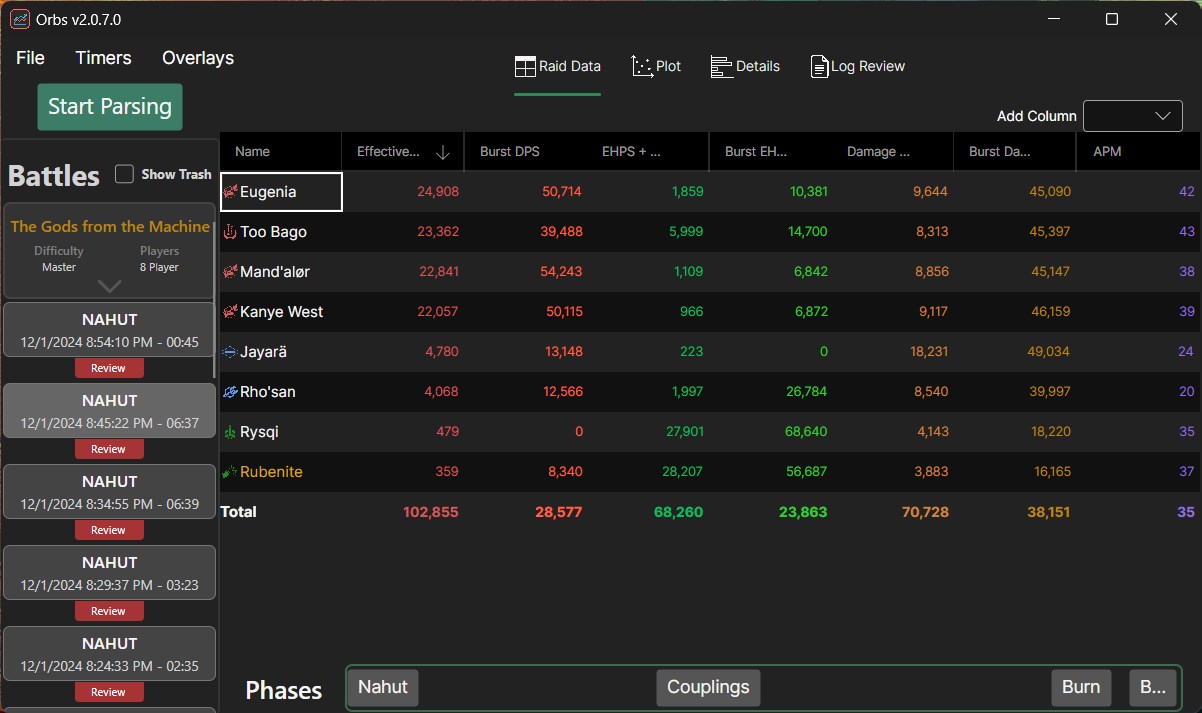
- Kämpfe kurz am Trainingsdummy. Kontrolliere, ob ein neuer Eintrag unter Battles und passende Werte in Raid Data erscheinen.
Wenn nichts erscheint, prüfe zuerst, ob SWTOR überhaupt eine neue Logdatei anlegt. Der übliche Ordner ist:C:\Users\DEIN-NAME\Documents\Star Wars - The Old Republic\CombatLogs
Umgeleitete Dokumentenordner können abweichen.
Im Bild: ORBS-Hauptfenster mit Start Parsing, Battles und Raid Data. Das Bild zeigt einen Beispielkampf, keine Werte deines Charakters.
Overlays auswählen und anordnen
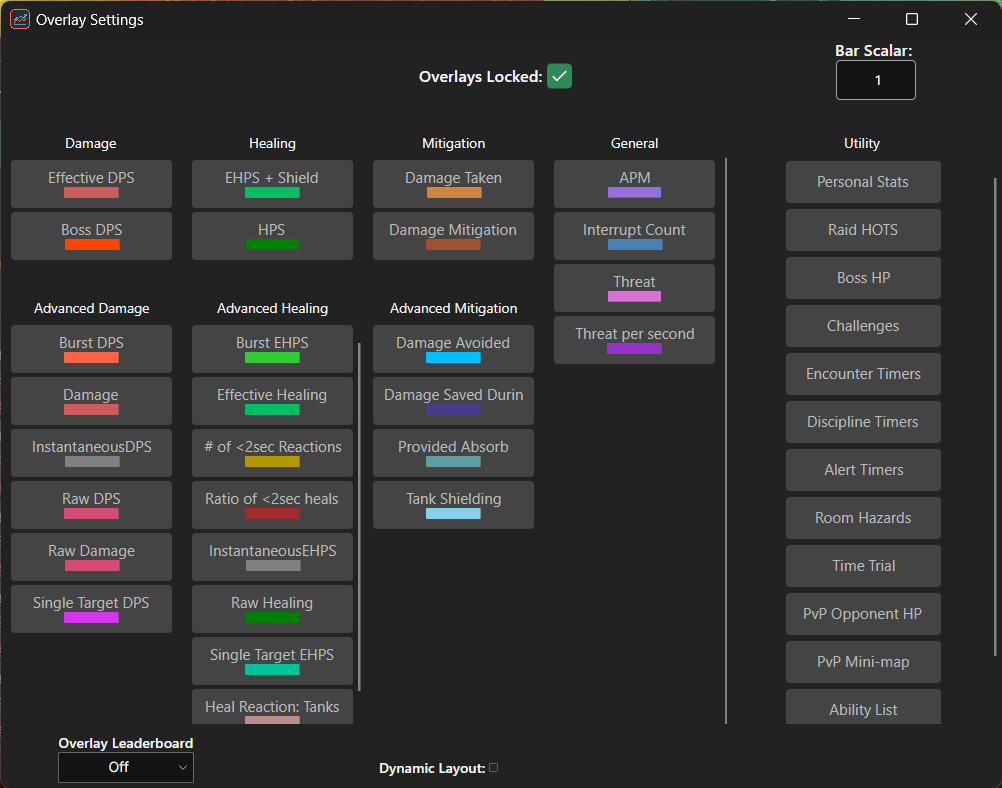
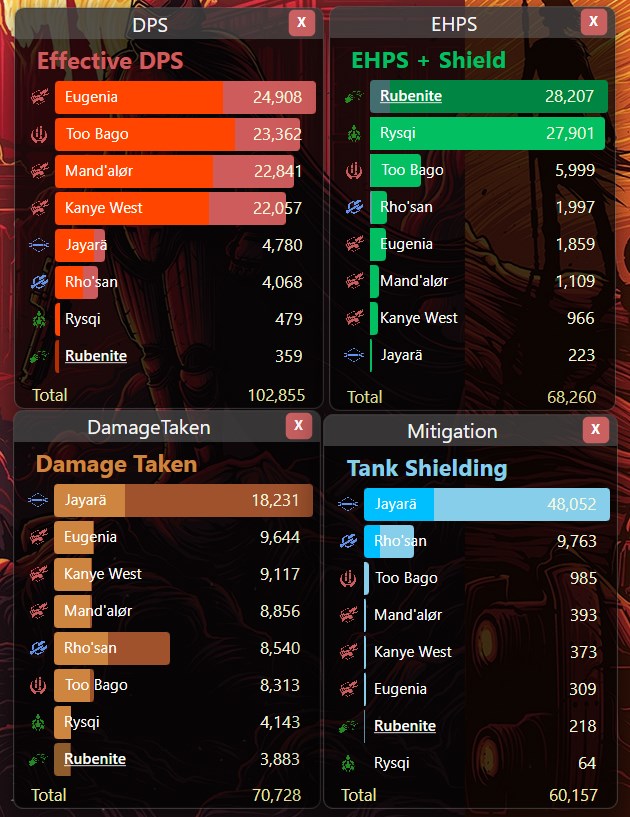
Öffne oben Overlays. Beginne mit wenigen Anzeigen: Effective DPS / Boss DPS als DD, EHPS + Shield als Heiler und Damage Taken als Tank. Unter Utility findest du unter anderem Raid HOTS, Boss HP, Encounter Timers und Discipline Timers.
Zum Platzieren Overlays Locked ausschalten. Anzeigen ziehen und über die Ecke unten rechts vergrößern; danach wieder sperren. Das rote X schließt eine Anzeige. Über die entsprechende Schaltfläche lässt sie sich wieder öffnen.
Bar Scalar verändert die Balkenskalierung. Prüfe den Aufbau bei einem echten Kampf und nach einem Charakterwechsel erneut.
Bild 1: Auswahl und Layout. Bild 2: Beispielanzeigen im Spiel. Blende nur ein, was du während des Kampfes wirklich ablesen kannst.
Heiler: Raid-HoTs einrichten
- Öffne Overlays → Raid HOTS – die Schaltfläche steht im Bild unter Utility.
- Aktiviere die HoT-Anzeige und passe das Raster an deinen SWTOR-Operationsrahmen an.
- Entsperre die Overlays, richte das Raster genau über den Gruppenplätzen aus und prüfe die Zuordnung.
- Lass die Spielernamen erneut erkennen, wenn sich die Gruppensortierung ändert.
- Teste einen HoT auf einem bekannten Gruppenmitglied und kontrolliere dessen Feld.
Die Entwickleranleitung v1.1.7 nennt hierfür HOT Tracking Enabled, Grid Layout und Update Players. Die Namenserkennung wird auch im Store beschrieben; Bezeichnungen können je nach Version abweichen.
Überprüfe Erkennungsfehler besonders nach Umbau des Operationsfensters. Das abgebildete Menü zeigt den Einstieg zur Funktion, nicht das HoT-Raster selbst.
Kennzahlen richtig lesen
DPS misst Schaden pro Sekunde. Boss DPS hilft beim Blick auf Boss-Schaden; ein hoher Gesamtschaden allein sagt wenig darüber aus, ob das wichtige Ziel rechtzeitig fiel.
HPS umfasst Heilung einschließlich Überheilung. EHPS + Shield stellt wirksame Heilung und Schildbeiträge dar. Vergleiche Heiler unter denselben Kampfbedingungen.
Damage Taken ist erlittener Schaden. Damage Avoided enthält laut Entwickleranleitung Schätzwerte. Behandle Schadensvermeidung daher nicht wie eine lückenlos gemessene Zahl.
APM beschreibt Aktionen pro Minute; Interrupt Count zählt Unterbrechungen. Mehr Aktionen sind nicht automatisch bessere Mechanikausführung.
Im Bild: DPS-, Heilungs-, Schadens- und Schildanzeigen. Die Beispielwerte sind keine Zielvorgaben. Ein Parser hilft bei der Ursachenfindung, nicht bei pauschalen Schuldzuweisungen.
Boss- und Disziplin-Timer
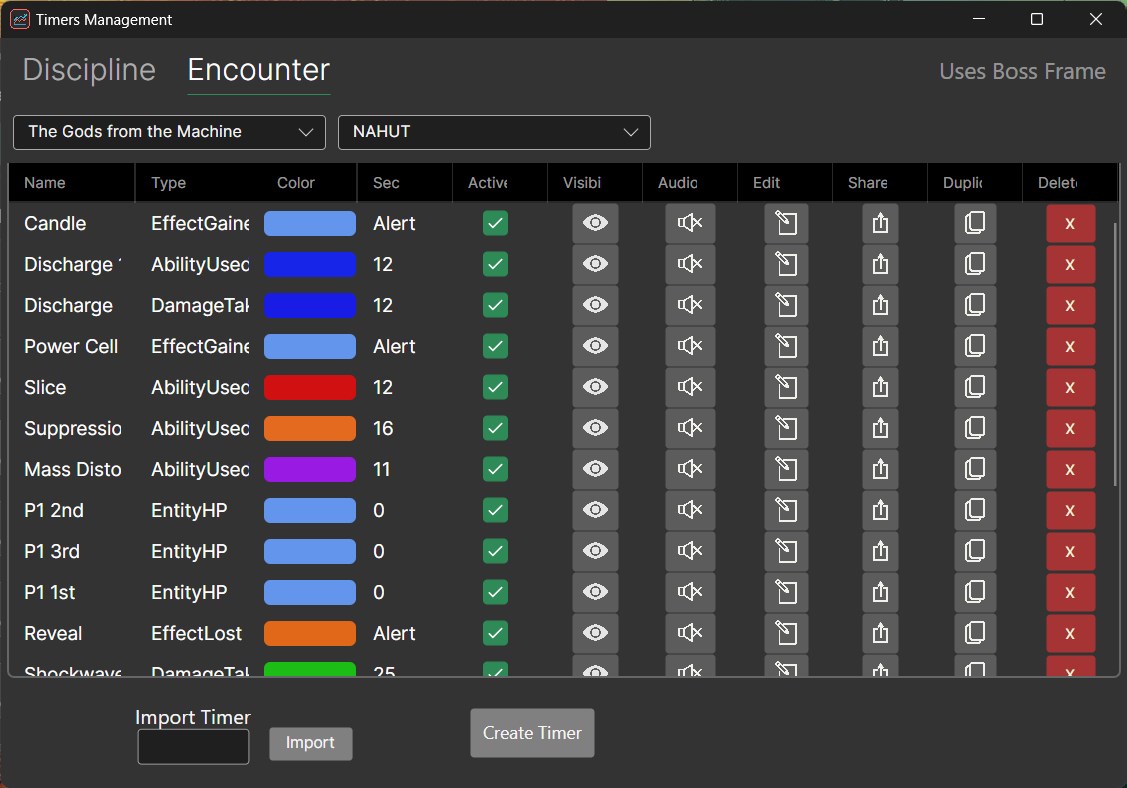
Öffne Timers. Die abgebildete Verwaltung unterscheidet Discipline und Encounter. Unter Encounter wählst du den Bereich und Boss; das Bild zeigt Nahut.
Kontrolliere für den benötigten Eintrag:
• Active: Ist der Timer eingeschaltet?
• Visibility / Auge: Soll er sichtbar sein?
• Audio: Ist eine Ansage beziehungsweise ein Ton vorgesehen?
• Type / Sec: Was löst ihn aus und welche Dauer ist eingestellt?
Die passende Anzeige unter Overlays muss ebenfalls geöffnet sein. Ein leerer Timerbereich außerhalb seines Auslösers ist noch kein Fehler.
Für eigene Einträge gibt es Create Timer; Edit öffnet vorhandene Einstellungen. Verwende den tatsächlichen Auslöser aus dem Kampf. Die Store-Beschreibung nennt unter anderem Fähigkeiten, Effekte und Lebenspunkte. Ein Alert ist ein Hinweis, nicht zwingend ein Countdown.
Im Bild: Beispielkonfiguration – die Zahlen sind keine universellen Bosszeiten.
Timer teilen und importieren
Timer weitergeben: Suche den gewünschten Eintrag in Timers Management und verwende dessen Share-Schaltfläche. Gib den erzeugten Freigabecode an die andere Person weiter.
Timer übernehmen: Trage den erhaltenen Code unten bei Import Timer ein und betätige Import. Prüfe danach Auslöser, Aktivierung, Sichtbarkeit und Ton.
Die ältere Entwickleranleitung beschreibt dreistellige Codes. Nutze stets den Code, den deine installierte Version tatsächlich erzeugt.
Ein importierter Timer sollte zuerst in einem passenden Test überprüft werden. Klärt miteinander, für welchen Boss, Modus oder welche Disziplin er gedacht ist.
Im Bild: Share-Spalte rechts und Import-Feld unten. Dies ist der dokumentierte ORBS-Austauschweg; eine Übernahme von BARAS-Dateien wird hier nicht vorausgesetzt.
Kämpfe und Spieler auswerten
- Wähle links unter Battles den richtigen Versuch. Kontrolliere Boss, Dauer, Schwierigkeit und Gruppengröße.
- Öffne Raid Data, um die Gruppe zu überblicken. Über Add Column lässt sich die angezeigte Kennzahlenauswahl ergänzen.
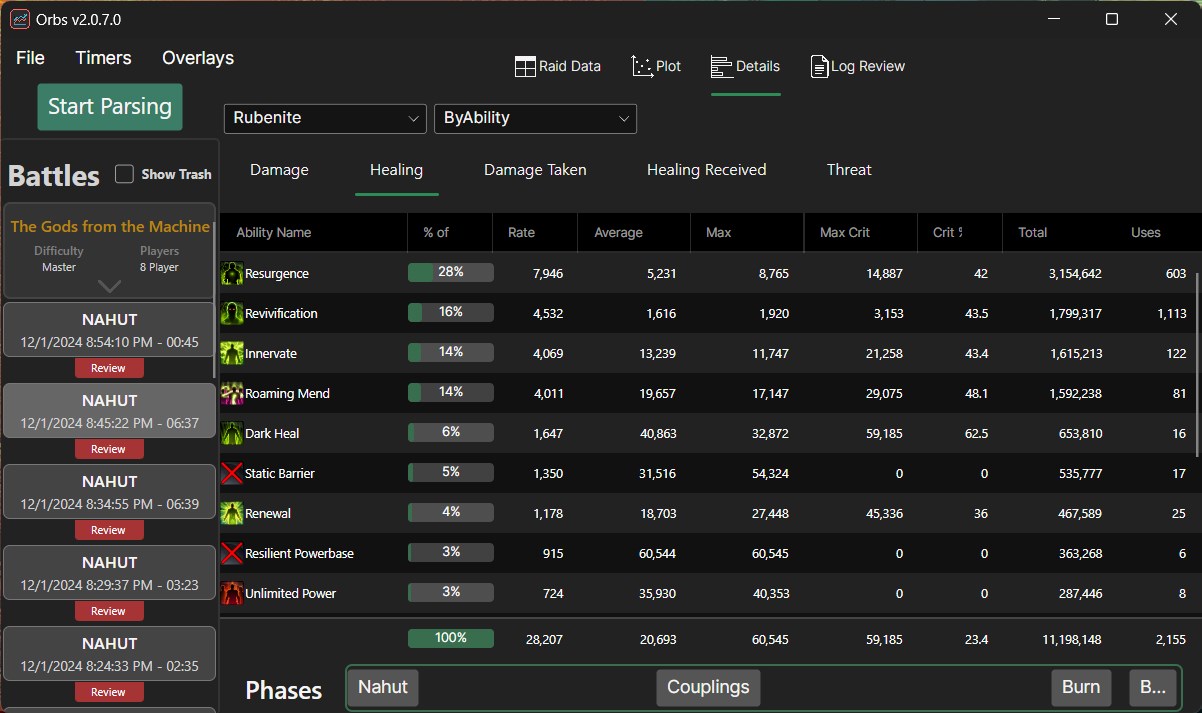
- Wechsle zu Details und wähle den Spieler. Im Beispiel ist ByAbility eingestellt.
- Vergleiche je nach Frage Damage, Healing, Damage Taken, Healing Received oder Threat.
Bild 1: Gruppenübersicht. Bild 2: Heilungsaufschlüsselung eines Spielers nach Fähigkeit.
Vergleiche nur passende Versuche. Bossphasen, Aufgaben, Kampfzeit und Gruppengröße beeinflussen die Ergebnisse. Nutze die Tabellen, um eine konkrete Frage zu beantworten: etwa welche Fähigkeit einen großen Anteil am eingehenden Schaden hatte.
Todesursachen mit Plot und Log Review untersuchen
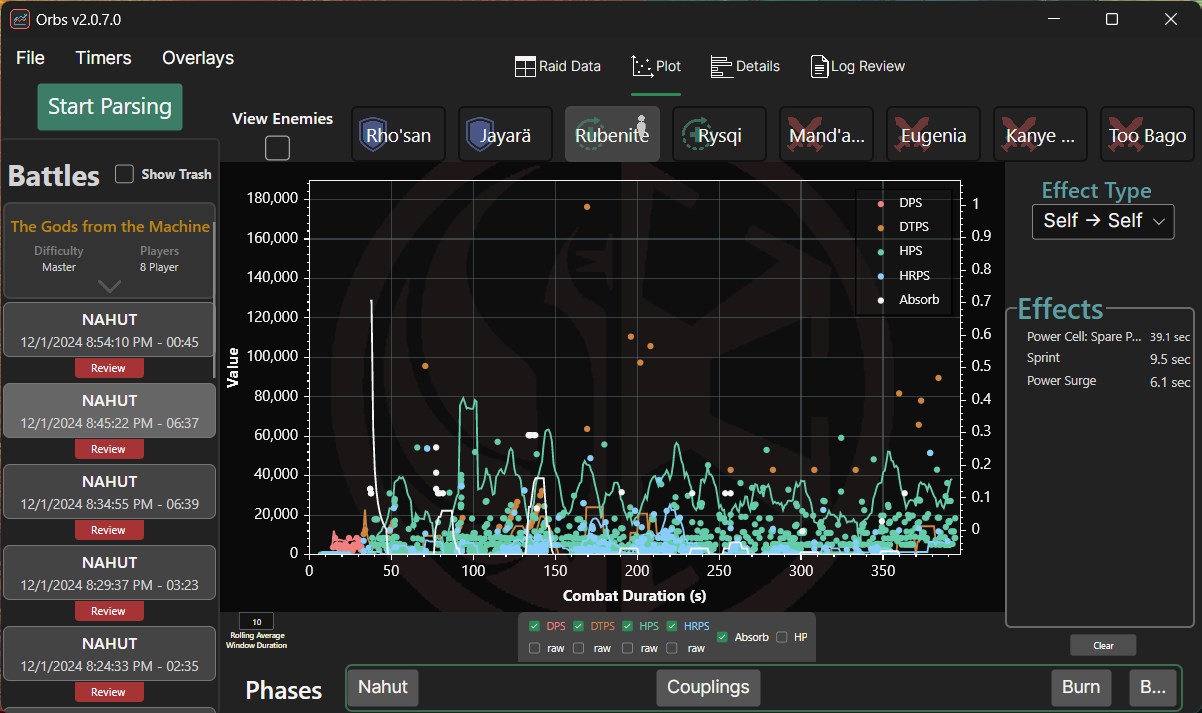
Beispiel: Ein Tank stirbt kurz vor Ende einer Phase. Wähle zuerst den zugehörigen Versuch; die Bilder zeigen Nahut und dienen nur zur Erklärung der Oberfläche.
- Öffne Plot und wähle den betroffenen Spieler. Blende die benötigten Reihen ein, etwa DTPS, Heilung und HP, soweit in deiner Ansicht verfügbar.
- Suche die auffällige Stelle im Zeitverlauf. Eine kurze Schadensspitze und längerer anhaltender Druck verlangen unterschiedliche Gegenmaßnahmen.
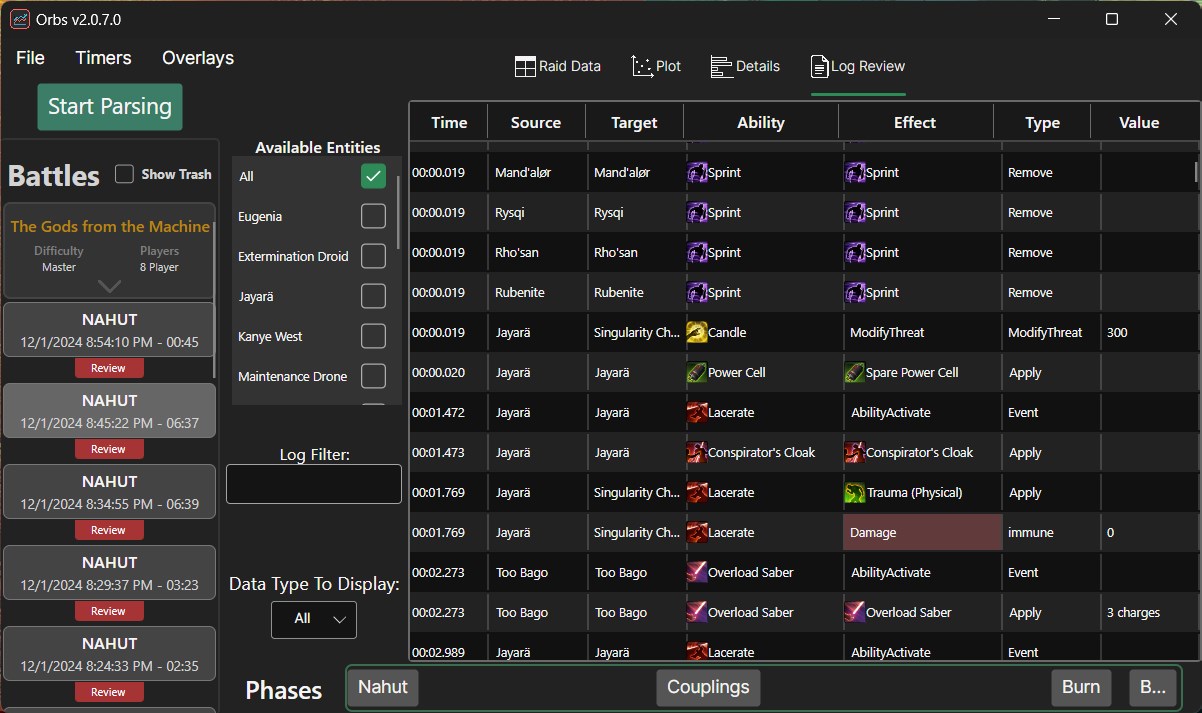
- Öffne Log Review. Über Available Entities, Log Filter und Data Type To Display grenzt du die Ereignisse ein.
- Vergleiche Time, Source, Target, Ability, Effect, Type und Value. Prüfe Schaden, eingehende Heilung und den Zeitpunkt defensiver Fähigkeiten unmittelbar vor dem Tod.
- Besprecht Mechanik, Positionierung und Aufgabenverteilung gemeinsam.
Bild 1: Plot mit Zeitachse. Bild 2: Ereignisliste. Erst der konkrete Log belegt eine Ursache; die Beispielbilder beweisen keinen Fehler eines Spielers.
Wenn etwas nicht funktioniert
Keine neuen Werte: Ist Kampfprotokollierung in SWTOR aktiviert? Entsteht eine neue Datei? Läuft Start Parsing? Teste einen frischen Kampf.
Anzeige fehlt: Öffne die passende Schaltfläche in Overlays erneut. Entsperre die Anzeigen zum Positionieren. Bei Darstellungsproblemen kann ein Test im randlosen Fenstermodus helfen.
Timer bleibt leer: Prüfe Active, Auge, Audio und den tatsächlichen Auslöser. Ist der richtige Boss beziehungsweise die richtige Disziplin gewählt?
HoT-Felder passen nicht: Raster und Operationsfenster neu ausrichten; Spielernamen erneut erkennen lassen und mit einem einzelnen HoT testen.
Werte wirken widersprüchlich: Kontrolliere Versuch, Spieler, Phase und Kennzahl. Überheilung, Schildbeiträge und geschätzte Vermeidung sind verschiedene Dinge.
Für eine Rückfrage notiere ORBS-Version, Windows-Version, Boss/Modus, erwartetes Verhalten und die konkreten Schritte. Die offizielle Dokumentation ist unten verlinkt.
Checkliste vor dem nächsten Raid
- ORBS installiert und geöffnet?
- SWTOR schreibt aktuelle Kampfprotokolle?
- Start Parsing aktiv und mit einem kurzen Kampf geprüft?
- Benötigte Anzeigen sichtbar, lesbar und wieder gesperrt?
- Raid-HoTs richtig über dem Operationsrahmen ausgerichtet?
- Benötigte Timer samt Sichtbarkeit und Ton geprüft?
- Klar, wie der passende Versuch in Battles ausgewählt wird?
Beginne mit einer überschaubaren Anzeigeauswahl. Ergänze weitere Werte erst, wenn sie dir eine konkrete Entscheidung erleichtern.
Möge die Macht mit eurem nächsten Pull sein.
Bildquellen & weiterführende Hilfe
Die Abbildungen stammen aus dem offiziellen Microsoft-Store-Eintrag von DubaTech (teilweise ORBS 2.0.7); die ergänzende Overlay-Anleitung beschreibt v1.1.7. Sie zeigen Beispielnamen und Beispielwerte, keine Leistungen unserer Community. Ältere Oberflächen können von deiner Version abweichen.
Offizielle Dokumentation / Produktseite · Entwickleranleitungen
Themenvorlage: Karasaars StarParse-Guide aus der Tulak-Hord-Community; für jeden Parser eigenständig aufbereitet.
↑ Zurück zum Inhaltsverzeichnis