BARAS Guide
Richte Live-Auswertung, Heileranzeigen und Boss-Timer ein und untersuche deine Kämpfe im Data Explorer.
Stand: 24. September 2026 · 10 Kapitel · Mit Vergleich und Beispielbildern
Vor- und Nachteile im Vergleich
Eine passende Wahl, wenn du Layouts und Effekte gezielt anpassen oder eigene StarParse-Timer weiterverwenden möchtest.
Vorteile
- Gegenüber StarParse: Eigene StarParse-XML-Timer lassen sich übernehmen. Das erleichtert einen schrittweisen Umstieg; fest eingebaute Timer sind davon ausgenommen.
- Gegenüber dem hier beschriebenen ORBS-Ablauf: BARAS bietet ausdrücklich dokumentierte, gespeicherte Overlay-Profile für unterschiedliche Rollen. Für häufige Rollenwechsel ist dieser Arbeitsablauf praktisch.
Nachteile & Grenzen
- Gegenüber einer eingerichteten StarParse-Installation: Du musst die neue Oberfläche, Raid-Frames und Timerzuordnung neu prüfen. Der Import ersetzt keinen Funktionstest.
- Gegenüber ORBS aus dem Microsoft Store: Der Windows-Download erfolgt separat; die BARAS-Dokumentation weist auf einen unsignierten Installer hin. Vor der Installation Herkunft und Version prüfen.
Redaktionelle Einordnung der dokumentierten Arbeitsabläufe, kein Leistungsbenchmark. Eine nicht belegte Funktion ist nicht automatisch unmöglich. Offizielle Grundlage · BARAS-Profile · BARAS-Installation
Installieren und Kampflogs aktivieren
- Öffne die offizielle BARAS-Seite und wähle den Download für dein Betriebssystem. Für Windows wird ein x64-Installer angeboten.
- Installiere BARAS und starte es über die angelegte Verknüpfung. Bei einer Windows-Warnung zunächst Herkunft und Dateiversion prüfen; die Dokumentation weist darauf hin, dass die Anwendung nicht signiert ist.
- Aktiviere in SWTOR die Kampfprotokollierung. In der englischen Oberfläche findest du sie bei den Einstellungen unter Combat Logging.
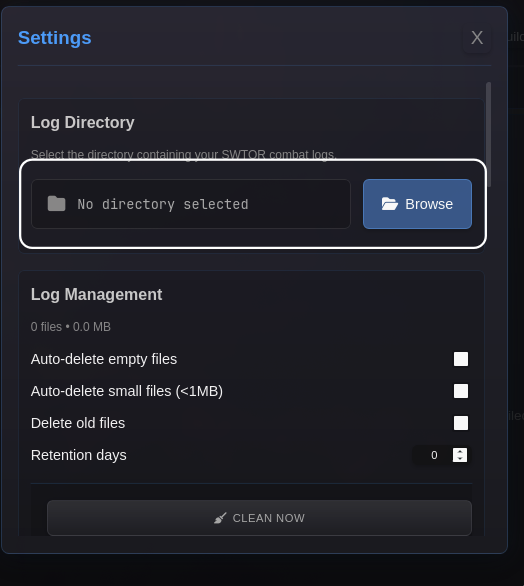
- Wähle in BARAS über set log directory oder das Zahnrad den Ordner mit deinen Kampfprotokollen.
Der übliche Windows-Pfad lautet:
C:\Users\DEIN-NAME\Documents\Star Wars - The Old Republic\CombatLogs
Ersetze DEIN-NAME durch deinen Windows-Benutzernamen. Entscheidend ist der tatsächlich verwendete Ordner, beispielsweise bei umgeleiteten Dokumenten.
BARAS liest anschließend automatisch die neueste Logdatei. Oben rechts bestätigt eine grüne Live-Anzeige den laufenden Betrieb. Der zusätzliche StarParse-Schritt „Parse → Parsing“ entfällt hier.
Kurzer Funktionstest: Kämpfe am Trainingsdummy und prüfe, ob neue Werte erscheinen.
Quellen mit Abbildungen: Installation · Erster Start
Overlays einrichten
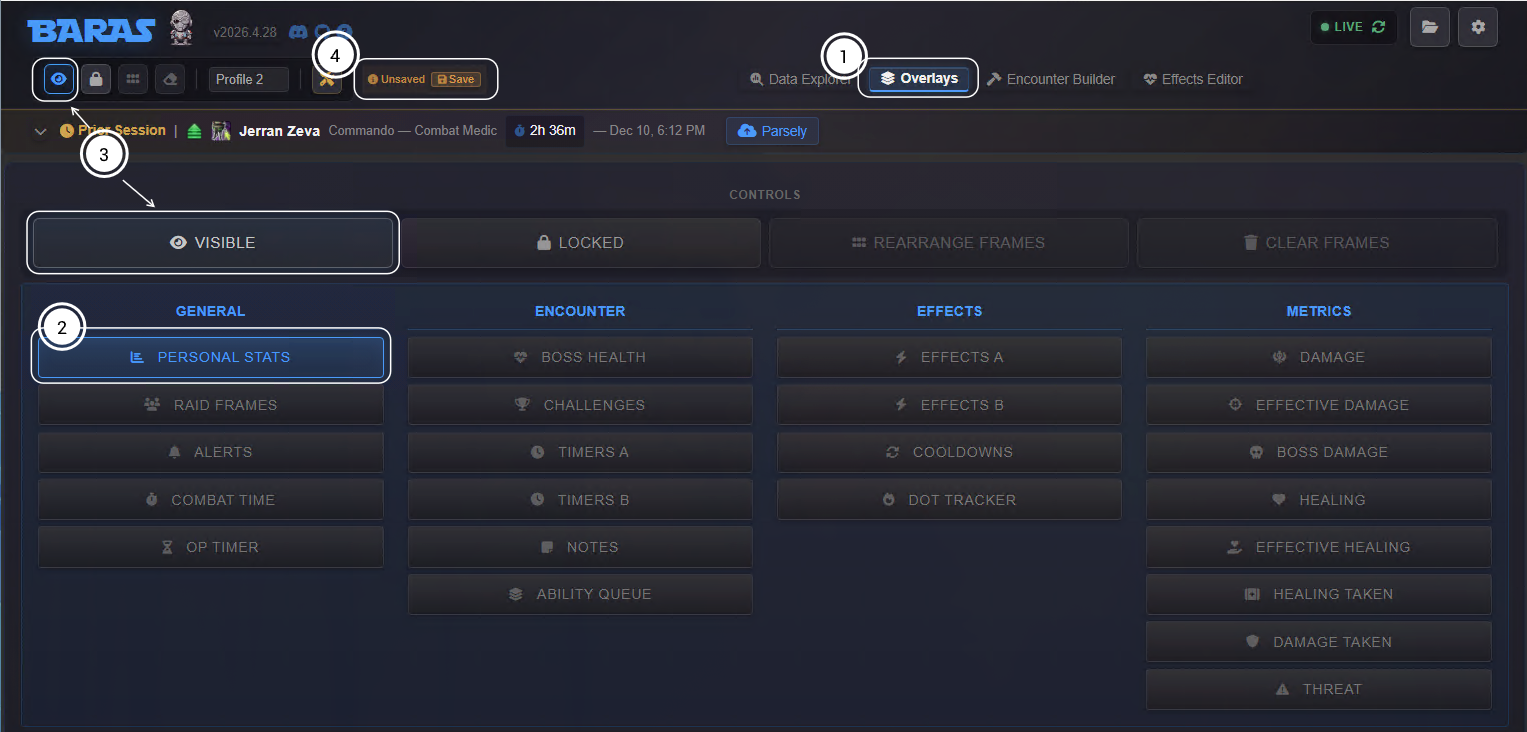
Öffne Overlays und aktiviere zunächst nur die Anzeigen, die du brauchst. Für den Einstieg eignen sich persönliche Werte, Schaden beziehungsweise Heilung sowie Boss-Timer.
- Personal Stats: eigene Leistungswerte während des Kampfes.
- Damage / Boss Damage: Gesamtschaden beziehungsweise Schaden an als Boss erfassten Gegnern.
- Healing / Effective Healing: Heilung beziehungsweise effektive Heilung ohne Überheilung.
- Damage Taken: erlittener Schaden.
- Raid Frames: Effekte auf Gruppenmitgliedern.
- Encounter Timers / Alerts: Mechanik-Countdowns und Hinweise.
Zum Verschieben über das Schloss in den Move Mode wechseln. Fenster ziehen und bei Bedarf unten rechts vergrößern. Danach den Modus wieder verlassen, damit die Anzeigen nicht versehentlich verschoben werden. Schrift, Farben und Transparenz findest du bei der jeweiligen Anzeige.
Die globale Sichtbarkeit steuerst du über das Auge beziehungsweise Hidden/Visible. Speichere angebotene Profiländerungen, damit dein Aufbau nach einem Neustart wieder zur Verfügung steht. Getrennte Profile für Tank, Heiler und DD erleichtern den Wechsel.
Quelle mit Abbildungen: Overlays · Profil speichern und erste Einrichtung
Heiler: HoTs und Schilde auf Raid Frames
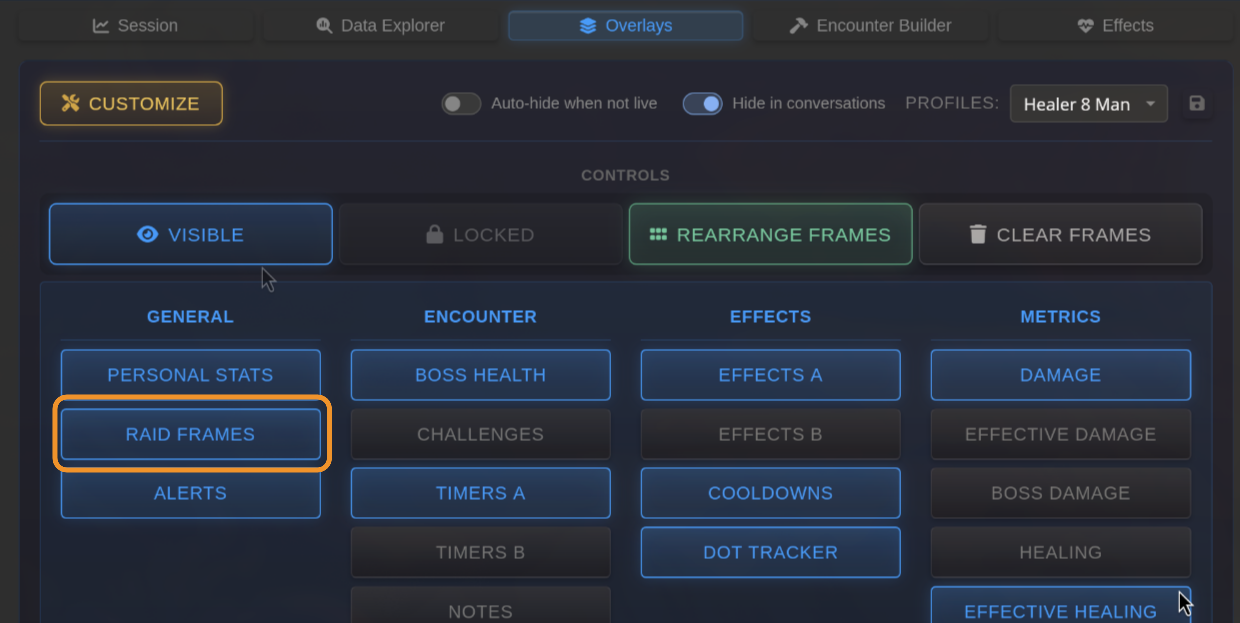
- Unter Overlays die Raid Frames aktivieren.
- Im Move Mode Position und Größe über deinen SWTOR-Operationsrahmen ausrichten. Die Hintergrund-Deckkraft danach niedrig oder transparent einstellen.
- Einen von BARAS erfassten Effekt auf ein Gruppenmitglied wirken. Im Effects Tracker muss dafür Raid Frames als Anzeigeziel gesetzt sein.
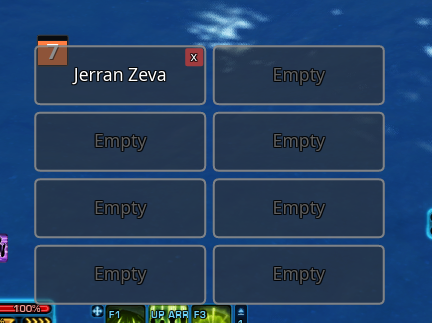
- Prüfen, ob das Mitglied mit seinem Effekt im Raster erscheint.
- Über Rearrange Mode die Reihenfolge an dein Operationsfenster anpassen: Einträge anklicken, um Plätze zu tauschen. Dieser Modus ordnet Spieler, statt das ganze Overlay zu verschieben.
Die Dokumentation nennt unter anderem Kolto Probes, Kolto Shells und Static Barrier als voreingestellte Effekte. Andere Fähigkeiten kannst du im Effekt-Editor ergänzen. Damit ist dieser Bereich auch für Hexer beziehungsweise ihre Spiegelklasse relevant.
Falsch zugeordnete Spieler kannst du über das rote X entfernen; das Radiergummi leert die Zuordnung vollständig.
Quelle mit bebilderten Schritten: Raid-HoTs einrichten
Tastenkürzel und Schnelligkeit
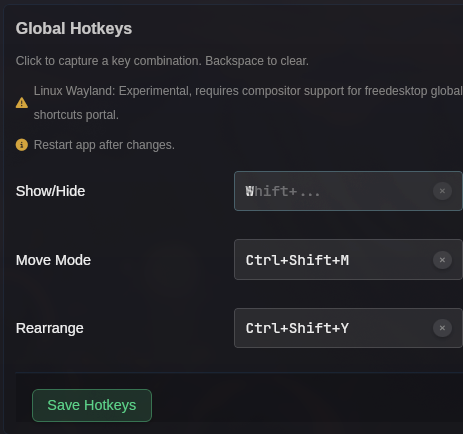
Unter Settings → Hotkeys lassen sich globale Tastenkürzel vergeben:
- Toggle Visibility: Anzeigen ein-/ausblenden.
- Toggle Move Mode: Anzeigen entsperren oder wieder sperren.
- Toggle Rearrange: Spieler im Raid-Raster umordnen.
Klicke in das Eingabefeld und drücke deine gewünschte Kombination. Sie wird automatisch gespeichert. Nutze eine Kombination, die keine wichtige SWTOR-Fähigkeit auslöst. Escape bricht die Eingabe ab; Backspace oder Delete entfernt die Belegung.
Trage außerdem die aktuelle Schnelligkeit deines Charakters bei Alacrity ein. Sie beeinflusst die angezeigten Laufzeiten bestimmter HoTs und DoTs. Laut FAQ werden vorübergehende Schnelligkeitssteigerungen nicht in diese Berechnung einbezogen.
Quellen: Hotkeys · FAQ zu Alacrity
Boss-Timer verstehen und bearbeiten
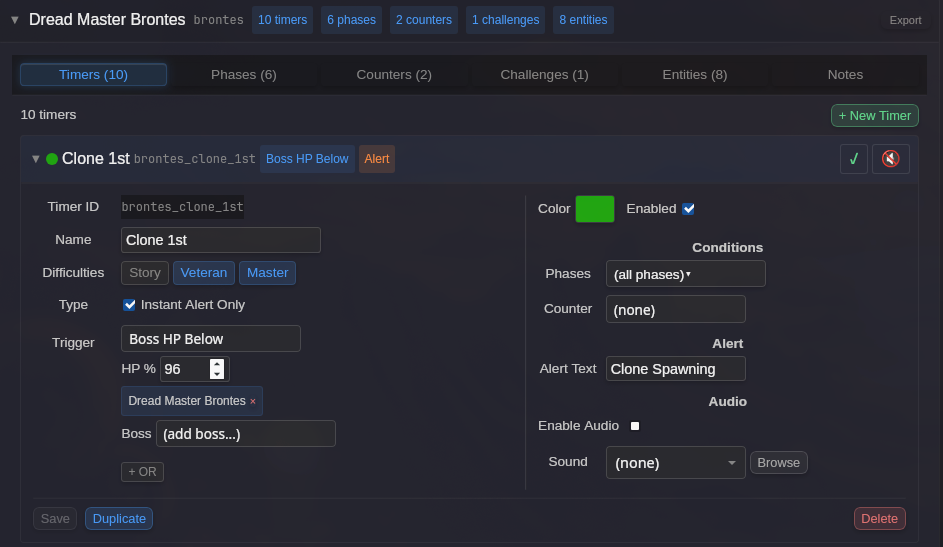
Bossbezogene Timer liegen im Encounter Builder beim jeweiligen Kampf unter Timers. Öffne dort einen Timer und prüfe:
- Trigger: Welches Ereignis startet ihn, etwa Kampfbeginn, eine Fähigkeit oder ein aufgetragener Effekt?
- Duration: Wie lange läuft er in Sekunden?
- Display Target: Ausgabe in Timers A, Timers B oder ohne Balken bei reinen Hinweisen.
- Enabled: Ist er eingeschaltet?
- Conditions: Ist er auf einen Modus oder eine Kampfphase beschränkt?
Das zugehörige Overlay muss ebenfalls aktiviert und sichtbar sein. Ein leerer Timerbereich außerhalb des Kampfes bedeutet deshalb nicht automatisch einen Fehler.
Audio Offset bestimmt den Zeitpunkt eines Tons relativ zum Ablauf. Mit aktivierter Voice kann ein Countdown gesprochen werden. Reine Soforthinweise verwenden Instant Alert Only; dabei wird die Dauer auf null gesetzt.
Für eigene Timer den tatsächlichen Auslöser und Ablauf aus dem Kampf verwenden. Keine vermeintlichen Boss-Zeitabstände raten: Bewegung oder Zielwechsel können das Timing verändern.
Quelle: Timer-Felder und Beispiele
StarParse-Timer übernehmen und BARAS-Daten teilen
Aus StarParse übernehmen:
1. Deine eigenen Timer beziehungsweise Overlays als XML exportieren.
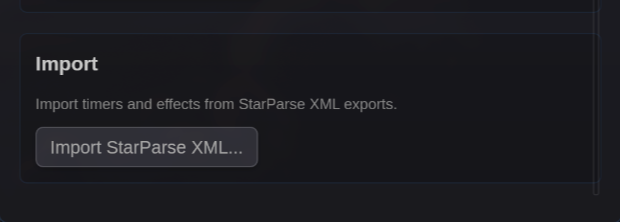
2. In BARAS Settings → Import → Import StarParse XML… öffnen.
3. Die XML-Datei auswählen, die Vorschau kontrollieren und den Import bestätigen.
Normale Timer werden Encounter-Timern zugeordnet; Disziplin-Timer werden Einträgen des Effects Trackers zugeordnet. Fest in StarParse einprogrammierte Standardtimer lassen sich auf diesem Weg nicht übertragen.
Zwischen BARAS-Installationen teilen:
Im Encounter Builder den Bereich wählen und über Export Area als .toml sichern. Über Import eine solche Datei auswählen und vor dem Bestätigen prüfen, welche Einträge hinzugefügt oder ersetzt werden.
Bei mitgelieferten Bereichen exportiert BARAS nur eigene Anpassungen; bei selbst angelegten Bereichen die vollständige Definition. Sichere deine bisherigen Anpassungen vor einem ersetzenden Import.
Quellen: Umstieg von StarParse · Import und Export
Raidwerte und Todesursachen untersuchen
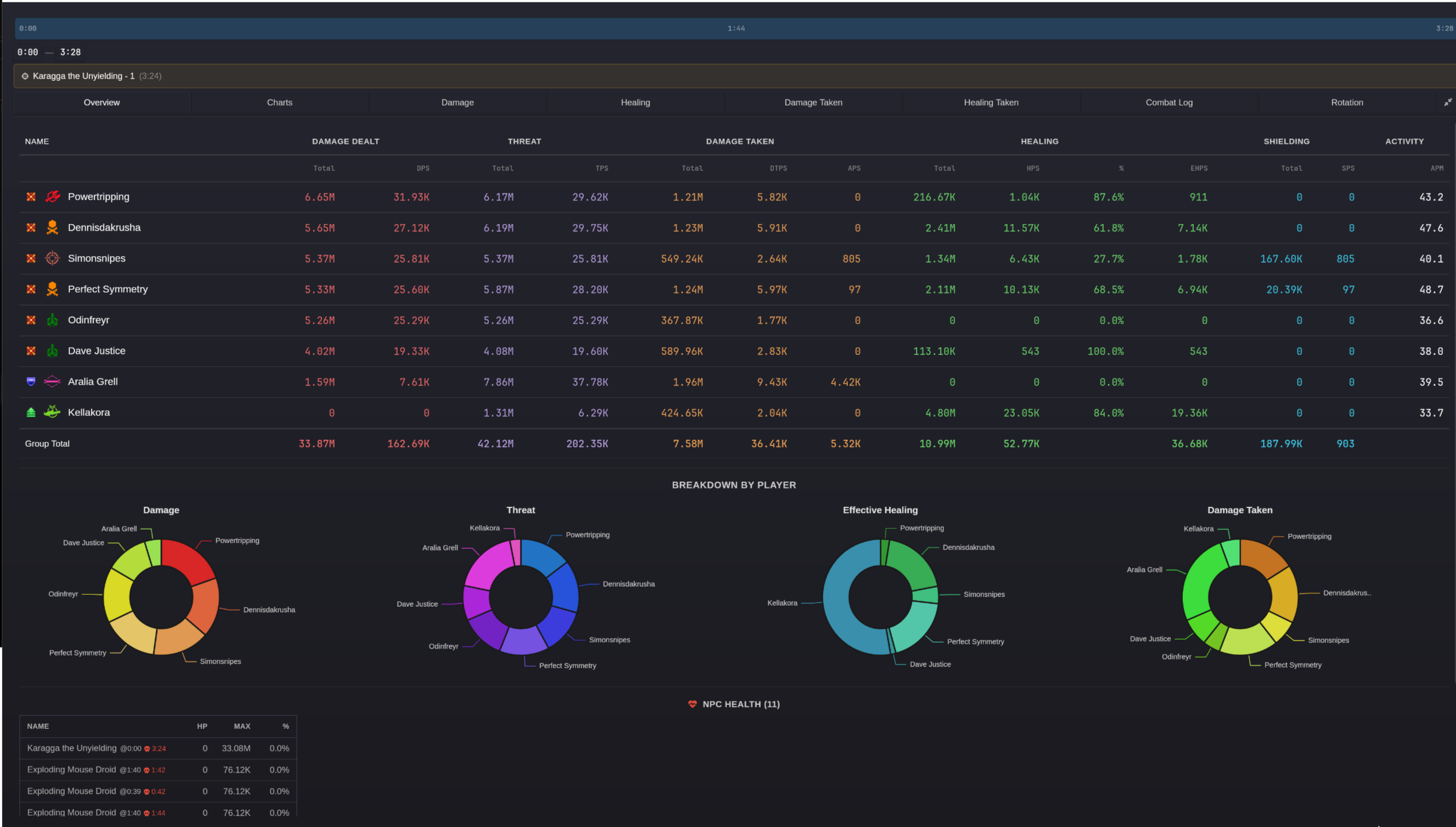
Öffne nach dem Kampf den Data Explorer und wähle links den betreffenden Versuch. Overview zeigt Gruppenwerte; Charts deren zeitlichen Verlauf.
Für die Todesanalyse einen kurzen Zeitraum vor dem Tod auswählen: über die Zeitleiste oder die Start-/Endzeitfelder. Die Analyseansichten übernehmen dieses Zeitfenster.
Prüfe dann gemeinsam:
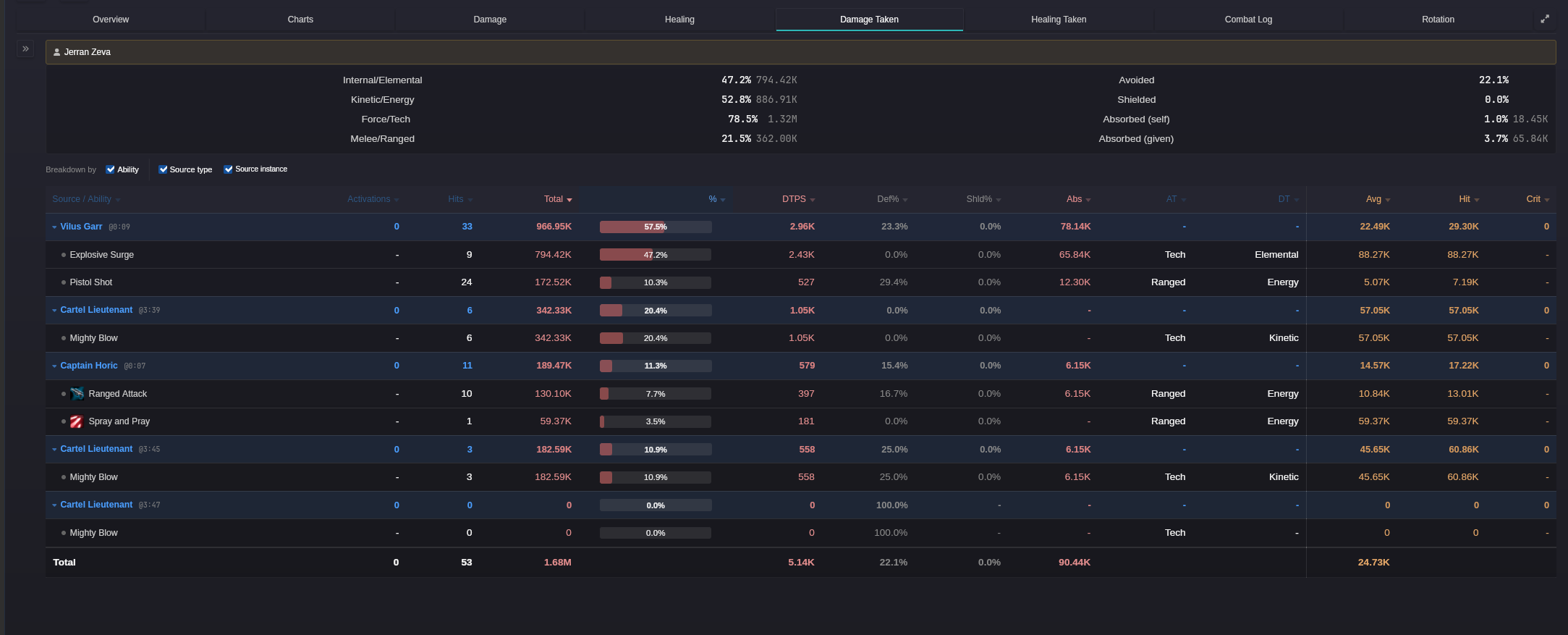
1. Damage Taken: Welche Fähigkeiten verursachten den Schaden?
2. Healing Taken: Welche Heilung erhielt der betroffene Spieler?
3. Charts: Gab es eine einzelne Schadensspitze oder länger anhaltenden Druck? Wie entwickelte sich der Lebenspunkteverlauf?
4. Combat Log: Welche Ereignisse, Fähigkeiten und Effekte wurden wann protokolliert? Hier auch die zeitliche Lage defensiver Fähigkeiten untersuchen.
Der Combat Log lässt sich per Textsuche filtern; mehrere Suchbegriffe können mit OR verbunden werden. Quelle, Ziel, Fähigkeit und Zeitpunkt helfen, gleichnamige Ereignisse auseinanderzuhalten.
DPS beschreibt Schaden pro Sekunde, DTPS erlittenen Schaden pro Sekunde. HPS und EHPS unterscheiden Heilungsmenge und effektive Heilung. Ein hoher Einzelwert erklärt einen Tod noch nicht.
Quelle mit Ansichten: Data Explorer
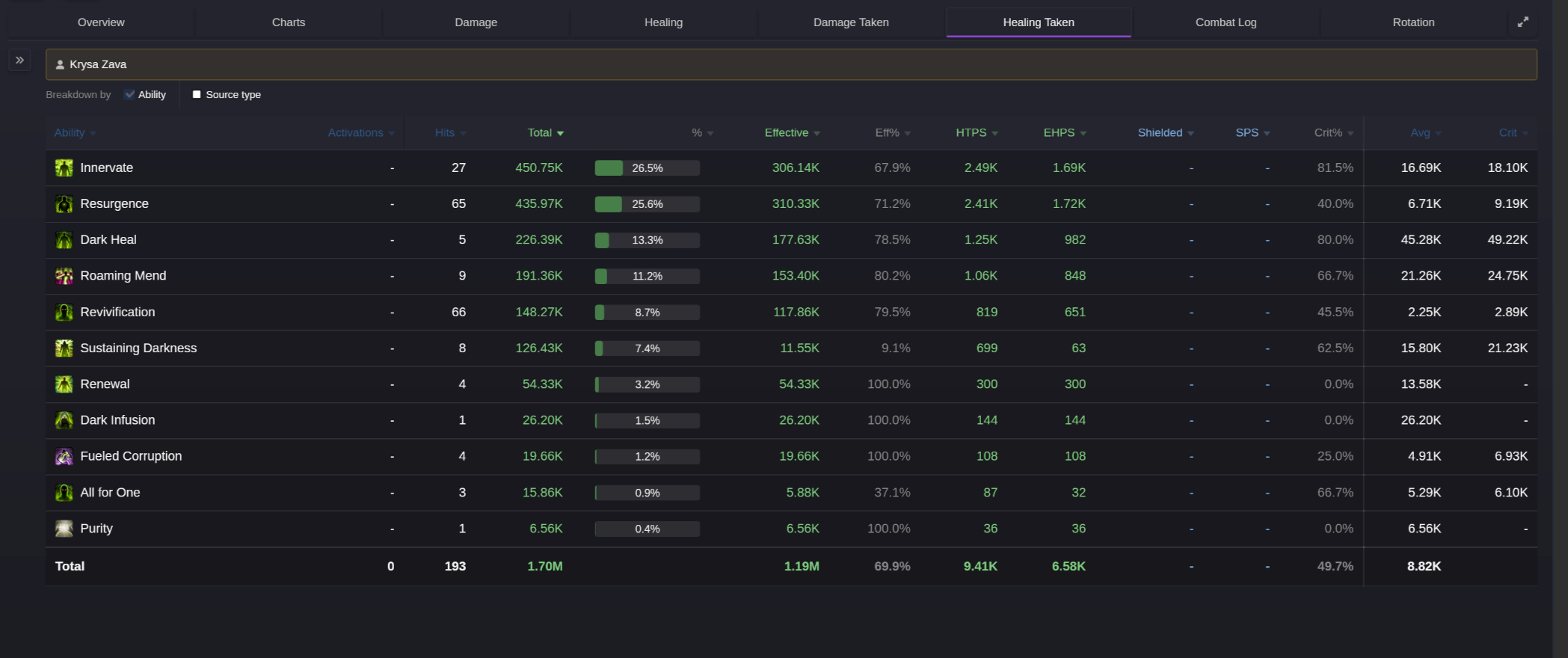
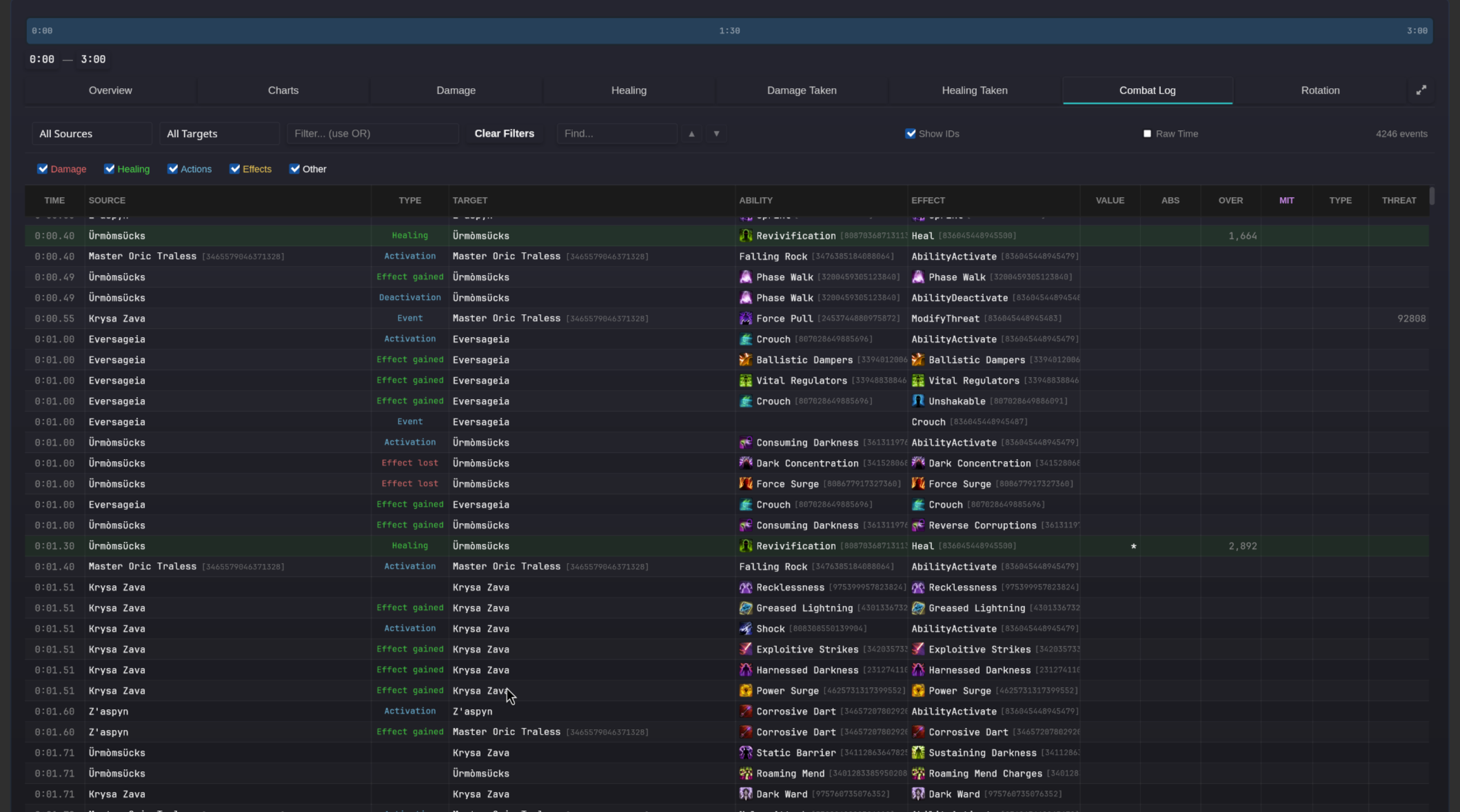
Beispiel: Einen Tanktod gemeinsam aufarbeiten
Im bisherigen Parser-Channel wird ein Apex-Tod besprochen. Für BARAS lässt sich daraus derselbe sinnvolle Arbeitsablauf ableiten, ohne die StarParse-Screenshots als BARAS-Oberfläche auszugeben:
- Den passenden Versuch und den betroffenen Tank auswählen.
- Den Zeitraum unmittelbar vor seinem Tod betrachten.
- Schaden nach Fähigkeit aufschlüsseln und mit der erhaltenen Heilung vergleichen.
- Den Zeitpunkt defensiver Fähigkeiten überprüfen: Waren sie vor dem gefährlichen Schaden aktiv oder kamen sie erst kurz vor dem Tod?
- Mit der Gruppe klären, welcher Schaden zur Mechanik gehört und welcher durch korrekte Aufgabenverteilung vermeidbar wäre.
Beispielhafte Schlussfolgerung: Anhaltender Schaden, eine spät aktivierte Defensive und zeitweise geringe Heilung können zusammenwirken. Das ist zunächst eine Arbeitshypothese, keine automatische Schuldzuweisung. Auch andere Ziele, Reichweite, Sichtlinie und Mechanikaufgaben können die Situation erklären.
Für eine echte Bewertung braucht ihr den konkreten Log. Die alte Beispielbeschreibung allein reicht nicht, um einen neuen Versuch zu beurteilen. Ziel ist eine klare Verbesserung für den nächsten Pull.
Themenvorlage: Parser-Channel auf Tulak Hord, StarParse-Guide von Karasaar; BARAS-Bedienung siehe Abschnitt 7.
Wenn etwas nicht funktioniert
Keine Live-Werte: Kampfprotokollierung aktivieren, den tatsächlichen Logordner prüfen und einen neuen Kampf protokollieren lassen.
Overlay nicht zu sehen: Einzelne Anzeige und globale Sichtbarkeit kontrollieren; zum Auffinden Move Mode einschalten. Prüfe auch, ob eine automatische Ausblendung aktiv ist. Bei Darstellungsproblemen testweise SWTOR im Fenstermodus oder randlosen Fenstermodus starten – das ist ein Prüfschritt, keine hier bestätigte BARAS-Einschränkung für jeden Vollbildmodus.
Nach einem Spielabsturz fehlen Timer: Laut FAQ kann im neuen Log die Gebietsinformation fehlen. Gebiet verlassen und wieder betreten; falls die Sitzungsdaten weiter falsch sind, erneut einloggen.
Nur einzelne Timer fehlen: Nicht jeder nötige Boss-Fähigkeitsaufruf landet zuverlässig im eigenen Log. Prüfe Auslöser, Modus und Kampfphase, bevor du den Timer als defekt meldest.
HoT-Laufzeiten wirken falsch: Alacrity-Einstellung mit dem Charakter vergleichen.
Für eine Fehlermeldung notieren: BARAS-Version, Betriebssystem, Kampf und Modus, betroffene Anzeige, erwartetes und beobachtetes Verhalten.
Quelle: BARAS-FAQ
Vor dem nächsten Raid
- Kampfprotokollierung aktiv und Live-Anzeige vorhanden?
- Die benötigten Anzeigen sichtbar und sinnvoll positioniert?
- Profiländerungen gespeichert?
- Raid-Frames passend sortiert und HoTs getestet?
- Richtige Schnelligkeit eingetragen?
- Timer-Anzeigen und gewünschte Töne eingerichtet?
- Hotkeys ohne Konflikt mit SWTOR?
Beginne mit wenigen Anzeigen und ergänze nur, was dir beim Spielen hilft. Besprecht Logs gemeinsam und mit Blick auf die Mechanik – ein Parser unterstützt eure Entscheidungen, er ersetzt sie nicht.
Weitere bebilderte Hilfe: Offizielle BARAS-Dokumentation
Bildquellen & weiterführende Hilfe
Die Abbildungen stammen aus der offiziellen BARAS-Dokumentation. Sie zeigen Beispielnamen und Beispielwerte, keine Leistungen unserer Community. Ältere Oberflächen können von deiner Version abweichen.
Offizielle Dokumentation / Produktseite
Themenvorlage: Karasaars StarParse-Guide aus der Tulak-Hord-Community; für jeden Parser eigenständig aufbereitet.
↑ Zurück zum Inhaltsverzeichnis