
DEIN COCKPIT FÜR DIE GALAXIS
Spiel & Einstellungen
Mehr Überblick. Weniger Suchen. Richte SWTOR so ein, dass du dich auf dein Abenteuer konzentrieren kannst.
01 · In fünf Schritten startklar
Das Interface ist deine Benutzeroberfläche mit Fenstern, Aktionsleisten und Anzeigen. Eine übersichtliche Anordnung lässt dir mehr Zeit für die Galaxis. Richte zuerst die Dinge ein, die du in jedem Kampf brauchst. Zahlenwerte und Anordnung sind persönliche Entscheidungen.
- Einstellungen öffnen: Drücke Esc und wähle Einstellungen. Steuerung, Benutzeroberfläche und Tastenbelegung erfüllen unterschiedliche Aufgaben.
- Zielauswahl prüfen: Verhindere ungewolltes Abwählen und richte ein Fokusziel ein.
- Kamera und Anzeigen ordnen: Dein Charakter, Gefahrenflächen, Ziel und wichtige Leisten sollen gleichzeitig erkennbar bleiben.
- Wichtige Fähigkeiten erreichbar machen: Lege Unterbrechung, defensive Fähigkeiten und deine häufigsten Aktionen auf gut erreichbare Tasten.
- Layout speichern und testen: Probiere es zunächst in einem einfachen Kampf aus. Ändere anschließend jeweils nur eine Sache.
02 · Zielauswahl & Fokusziel
Menüweg: Esc → Einstellungen → Steuerung
Das gewählte Ziel behalten
Deaktiviere „Ziel per Mausklick aufs Gelände abwählen“, wenn du Gegner nicht durch einen versehentlichen Klick ins Leere verlieren möchtest.
Zielwechsel bewusst auslösen
Deaktiviere „Automatisch nächsten Feind anvisieren“, wenn du selbst entscheiden möchtest, wer als Nächstes ausgewählt wird. Das hilft bei Kämpfen mit mehreren Gegnern und festgelegten Prioritäten.
Ein zweites Ziel beobachten
Aktiviere „Fokusziel aktivieren“. Prüfe anschließend unter Tastenbelegung → Zielauswahl die Belegung zum Setzen des Fokusziels. Nimm beispielsweise den Boss ins Ziel, setze ihn als Fokus und wähle danach einen Mitspieler aus. Das Fokusfenster hält den Boss weiterhin im Blick.
Als Heiler kannst du so am Mitspieler arbeiten und zugleich die Aktivierungsleiste des Bosses beobachten. Verschiebe das Fokusfenster bei Bedarf im Interface-Editor in einen gut sichtbaren Bereich.
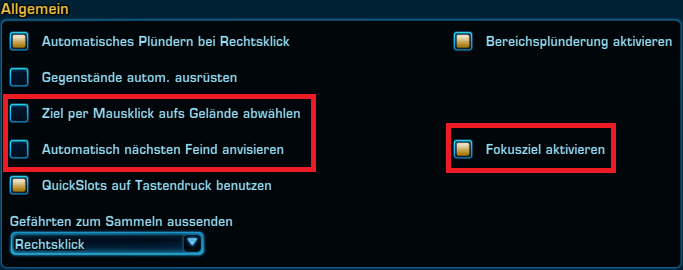
Kurz testen: Gegner markieren → ins freie Gelände klicken → prüfen, ob die Auswahl bestehen bleibt. Danach das Fokusziel setzen und ein anderes Ziel auswählen.
03 · Fähigkeiten flüssig auslösen
Menüweg: Esc → Einstellungen → Steuerung → Kampf
Das Fähigkeitsreihe-Fenster legt fest, wie früh das Spiel die nächste Fähigkeit vor ihrer möglichen Ausführung entgegennehmen kann. Die globale Abklingzeit (GCD) ist die kurze gemeinsame Wartezeit vieler Fähigkeiten nach einer Aktion.
- Größeres Fenster: Du kannst die nächste Eingabe früher machen. Das erleichtert einen gleichmäßigen Ablauf, verlangt aber etwas mehr Vorausplanung.
- Kleineres Fenster: Du entscheidest später. Zu frühe Eingaben werden eher nicht übernommen und können Lücken zwischen Aktionen verursachen.
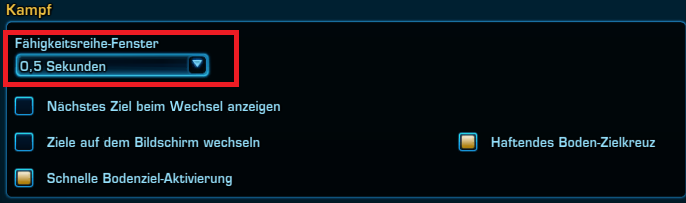
Kurz testen: Nutze zwei einfache, wiederholbare Fähigkeiten an einem geeigneten Übungsziel. Prüfe, ob der Übergang ohne unerwünschte Pausen gelingt und du einen nötigen Zielwechsel noch kontrolliert ausführen kannst.
04 · Kamera & Übersicht
Menüweg: Esc → Einstellungen → Steuerung → Kamera
Erhöhe die maximale Kameraentfernung und zoome anschließend mit dem Mausrad heraus. Der Regler legt die mögliche Entfernung fest; er ersetzt das eigentliche Herauszoomen nicht.
- Wähle so viel Abstand, dass du Flächen am Boden und Gegner um dich herum erkennst.
- Teste Kameradrehung und Zoom in einer offenen Umgebung und in einem engen Raum.
- Bleiben Gegner oder Effekte zu klein, gehe wieder näher heran. Der größte Abstand ist nicht automatisch der beste.
Optional für Fortgeschrittene: zusätzlicher Kameraabstand per Konfigurationsdatei
Die folgende manuelle Anpassung der Kameradistanz ist für den Einstieg nicht nötig. Ihre Wirkung und Wertebegrenzung sind für den aktuellen Client hier nicht gesondert bestätigt.
- Beende SWTOR vollständig, bevor du eine Einstellungsdatei änderst.
- Öffne im Windows-Explorer
%LOCALAPPDATA%\SWTOR\swtor\settings. So erreichst du den Ordner auch, wenn AppData ausgeblendet ist. - Suche die zu deinem SWTOR-Konto gehörende Datei
…_Account.iniund sichere eine Kopie. - Falls vorhanden, notiere den ursprünglichen Wert von
Controls_CameraMaxDistanceund erhöhe ihn vorsichtig. Ändere keine anderen Einträge. - Starte das Spiel und prüfe den Zoom. Bei unerwünschtem Verhalten beende es wieder und stelle den alten Wert oder die Sicherung wieder her.
Der Kamera-Regler im Spiel kann einen manuell gesetzten Wert wieder auf den im Menü erlaubten Bereich zurücksetzen. Fehlt der Eintrag oder bleibt die Änderung wirkungslos, nutze zunächst die reguläre Kameraeinstellung.
05 · Interface & Aktionsleisten
Menüweg: Esc → Interface-Editor
Der Interface-Editor verändert Position, Größe und Sichtbarkeit deiner Anzeigen. Wähle ein Element an und passe dessen Optionen an. Speichere dein eigenes Layout unter einem eindeutigen Namen, etwa „Cantina – Einstieg“.
- Die Mitte frei halten: Lass um deinen Charakter Platz, damit Bodenflächen und Bewegungen sichtbar bleiben.
- Informationen zusammenbringen: Platziere Spieler-, Ziel- und Aktivierungsanzeigen so, dass du sie mit kurzen Blicken erfassen kannst.
- Leisten sinnvoll aufteilen: Häufige Kampfaktionen auf eine zentrale Leiste; defensive Fähigkeiten und Hilfsaktionen daneben; Reisen und seltene Aktionen an den Rand.
- Lesbar skalieren: Vergrößere einzelne wichtige Elemente, bevor du die gesamte Oberfläche riesig machst.
- Anordnung sichern: Speichern, Editor schließen und die Leisten sperren, sobald alle Fähigkeiten am richtigen Platz liegen.
Nach einem Wechsel der Auflösung oder des Bildschirms kontrollierst du das Layout erneut: Wichtiges darf weder außerhalb des Bildes liegen noch andere Anzeigen verdecken.
06 · Tastenbelegung ohne Fingerakrobatik
Menüweg: Esc → Einstellungen → Tastenbelegung
Du belegst Plätze auf den Aktionsleisten. Prüfe deshalb sowohl die Taste als auch die Fähigkeit, die auf dem zugehörigen Platz liegt. Die folgende Aufteilung ist ein Vorschlag für deine eigene Belegung, keine SWTOR-Standardeinstellung.
Häufige Aktionen
Zum Beispiel 1 bis 4 und andere bequem erreichbare Tasten für deine regelmäßig genutzten Fähigkeiten.
Schnelle Reaktionen
Eigene, leicht erreichbare Tasten für Unterbrechen, defensive Fähigkeiten und – sofern verfügbar – Reinigung oder Spott. Unterbrechen stoppt eine dafür anfällige Gegnerfähigkeit. Defensive Fähigkeiten schützen dich; Reinigung entfernt bestimmte schädliche Effekte. Spott lenkt einen Gegner auf dich und gehört vor allem zu den Aufgaben eines Tanks.
- Nutze Zusatztasten wie Umschalt nur, wenn die Kombination auch beim Laufen bequem bleibt.
- Kontrolliere vorhandene Belegungen, bevor du sie überschreibst. Eine neue Fähigkeit auf Q oder E kann beispielsweise mit deiner Bewegungsbelegung kollidieren.
- Halte ähnliche Aufgaben auf verschiedenen Charakteren möglichst auf denselben Tasten.
- Beginne mit wenigen Tasten. Ergänze weitere, sobald die ersten ohne Nachdenken funktionieren.
Kurz testen: Bewege dich seitwärts, wechsle das Ziel und nutze die Unterbrechung. Wenn du dafür lange auf die Tastatur schauen musst, verschiebe die Belegung.
07 · Abklingzeiten, Buffs & Debuffs lesen
Abklingzeiten als Zahl anzeigen
Menüweg: Esc → Einstellungen → Benutzeroberfläche → Abklingzeit-Einstellungen
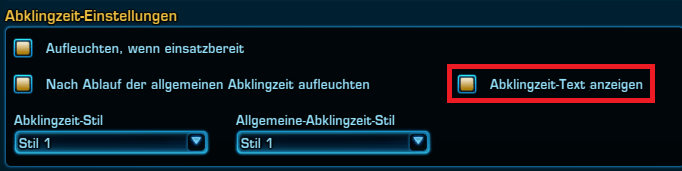
Aktiviere „Abklingzeit-Text anzeigen“. Auf einer Fähigkeit mit laufender Abklingzeit erkennst du so die verbleibende Wartezeit. Wähle Schriftgröße und Darstellung so, dass die Zahlen gut lesbar sind. Falls dich das Aufleuchten stört, passe die Bereitschafts- und GCD-Blitze separat an.
Eigene Effekte am Ziel erkennen
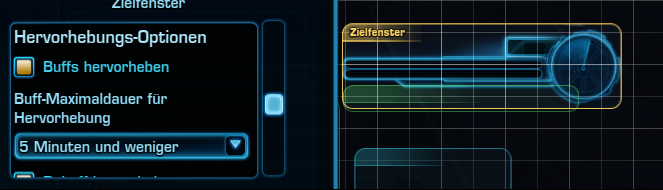
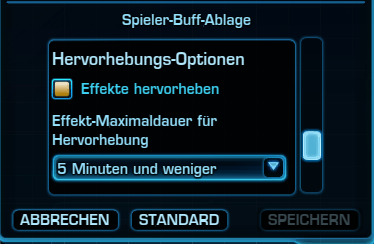
Buffs sind vorteilhafte Effekte, Debuffs nachteilige Effekte. Wähle im Interface-Editor das Zielfenster und prüfe die Hervorhebungs- und Sortieroptionen. Hebe deine eigenen relevanten Effekte hervor, damit sie zwischen denen der anderen Spieler erkennbar bleiben.
Effekte auf deinem Charakter
Passe auch die Spieler-Buff- und Debuff-Anzeigen an. Wichtige kurzfristige Effekte gehören in die Nähe deiner Kampfanzeigen; dauerhaft aktive Symbole sollen dabei nicht alles überdecken. Zeige mit der Maus auf einen Effekt und lies den eingeblendeten Erklärungstext (Tooltip), statt dich allein auf Rahmenfarbe oder Position zu verlassen.
08 · Gruppenanzeigen & Ziel des Ziels
Das Operationsfenster lesbar machen
Wähle im Interface-Editor das Operationsfenster. Es ist besonders für Heiler wichtig, hilft aber jeder Rolle beim Überblick über die Gruppe.
- Gesundheitstext anzeigen: Lebensleisten mit gut lesbaren Werten verwenden.
- Leistenhöhe anpassen: Gruppenmitglieder müssen schnell und sicher anklickbar bleiben.
- Debuffs sichtbar machen: Wichtige nachteilige Effekte größer darstellen; unwichtige Buffs bei Bedarf kleiner.
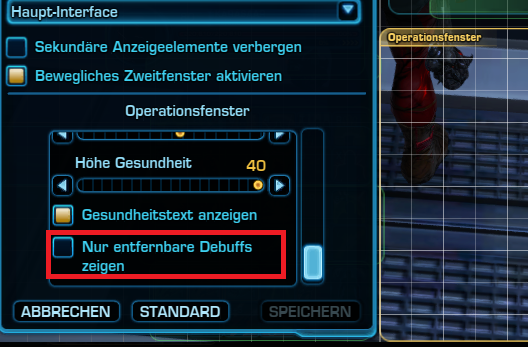
- Filter bewusst wählen: Mit „Nur entfernbare Debuffs zeigen“ können mechanisch wichtige, nicht reinigbare Effekte aus der Anzeige verschwinden. Für einen umfassenden Überblick lass den Filter zunächst aus.
Wen hat mein Ziel im Visier?
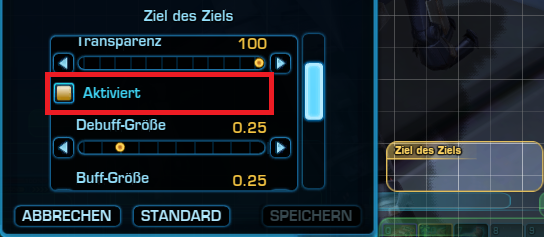
Aktiviere im Interface-Editor „Ziel des Ziels“. Wenn du den Boss auswählst, zeigt dieses Fenster sein aktuelles Ziel. Das hilft, unerwartete Zielwechsel zu bemerken.
Fokusziel und Ziel des Ziels unterscheiden: Das Fokusziel bestimmst du selbst. „Ziel des Ziels“ folgt dagegen dem aktuell ausgewählten Gegner oder Mitspieler. Ein Boss kann für eine Mechanik vorübergehend jemanden anvisieren; die Anzeige allein beweist deshalb keinen dauerhaften Aggroverlust des Tanks.
09 · Speichern, prüfen & weiterspielen
Speichere das Interface-Profil und übernimm deine geänderten Einstellungen. Teste die Einrichtung anschließend in einer ruhigen Umgebung und erst danach in einer Gruppe.
- Bleibt mein gewähltes Ziel bei einem Klick ins Leere erhalten?
- Sehe ich das Fokusziel auch nach einem Zielwechsel?
- Erkenne ich Gegner, Bodenflächen und Aktivierungsleisten gleichzeitig?
- Kann ich wichtige Tasten während der Bewegung erreichen?
- Sind Abklingzeitzahlen und meine wichtigen Effekte lesbar?
- Sehe ich Gesundheit, Debuffs und Ziel des Ziels ohne langes Suchen?
- Bleibt das gespeicherte Layout nach erneutem Einloggen erhalten?
Wenn etwas nicht wie erwartet funktioniert
- Fenster fehlt: Im Interface-Editor die Aktivierung prüfen und das Element zurück in den sichtbaren Bereich verschieben.
- Taste löst etwas Falsches aus: Leistenplatz, tatsächliche Fähigkeit und doppelte Tastenbelegung kontrollieren.
- Effekt fehlt: Filter, Hervorhebungsdauer und die richtige Buff-/Debuff-Anzeige prüfen.
- Layout wirkt nach dem Neustart anders: Prüfen, ob das eigene gespeicherte Profil ausgewählt ist. Nur die betroffene Einstellung zurücksetzen, bevor du alles neu einrichtest.
Die Grundeinrichtung steht. Für deine Fähigkeiten geht es weiter zu den Klassen-Guides. Wenn du später Kämpfe genauer auswerten möchtest, findest du im Parser-Vergleich den passenden Einstieg.
Weitere Begriffe erklärt das SWTOR-Glossar mit kurzen Beispielen.
Redaktion: SWTOR Cantina · Dokumentierte Inhaltsprüfung: · Spielstand dieser Prüfung: UI-Grundlagen · Weitere Prüfhinweise und offene Fragen stehen im Guide.